Domain updownloadserver.de kaufen?
Wir ziehen mit dem Projekt
updownloadserver.de um.
Sind Sie am Kauf der Domain
updownloadserver.de interessiert?
domain@kv-gmbh.de · 0541-91531010
Domain updownloadserver.de kaufen?
Welchen QR Code Scanner herunterladen?
Es gibt viele verschiedene QR-Code-Scanner-Apps, die kostenlos oder kostenpflichtig heruntergeladen werden können. Einige der beliebtesten und zuverlässigsten Scanner-Apps sind beispielsweise "QR Code Reader" von Scan und "QR & Barcode Scanner" von Gamma Play. Beide Apps haben gute Bewertungen und bieten eine einfache Benutzeroberfläche sowie schnelle Scan-Funktionen. Es ist ratsam, die Bewertungen und Funktionen verschiedener QR-Code-Scanner-Apps zu vergleichen, um diejenige auszuwählen, die am besten zu Ihren Bedürfnissen passt. Letztendlich hängt die Wahl des QR-Code-Scanners von Ihren persönlichen Vorlieben und Anforderungen ab. **
Kennt jemand PDF-Scanner-Apps mit automatischem Upload?
Ja, es gibt verschiedene PDF-Scanner-Apps mit automatischem Upload. Ein Beispiel ist die App "CamScanner", die es ermöglicht, Dokumente zu scannen und automatisch in die Cloud hochzuladen. Eine weitere Option ist die App "Adobe Scan", die ebenfalls automatisches Hochladen und eine Integration mit der Adobe Cloud bietet. **

Ähnliche Suchbegriffe für Plustek-Scanner-eScan-A
Top-Angebote
Produkte zum Begriff Plustek-Scanner-eScan-A:
-
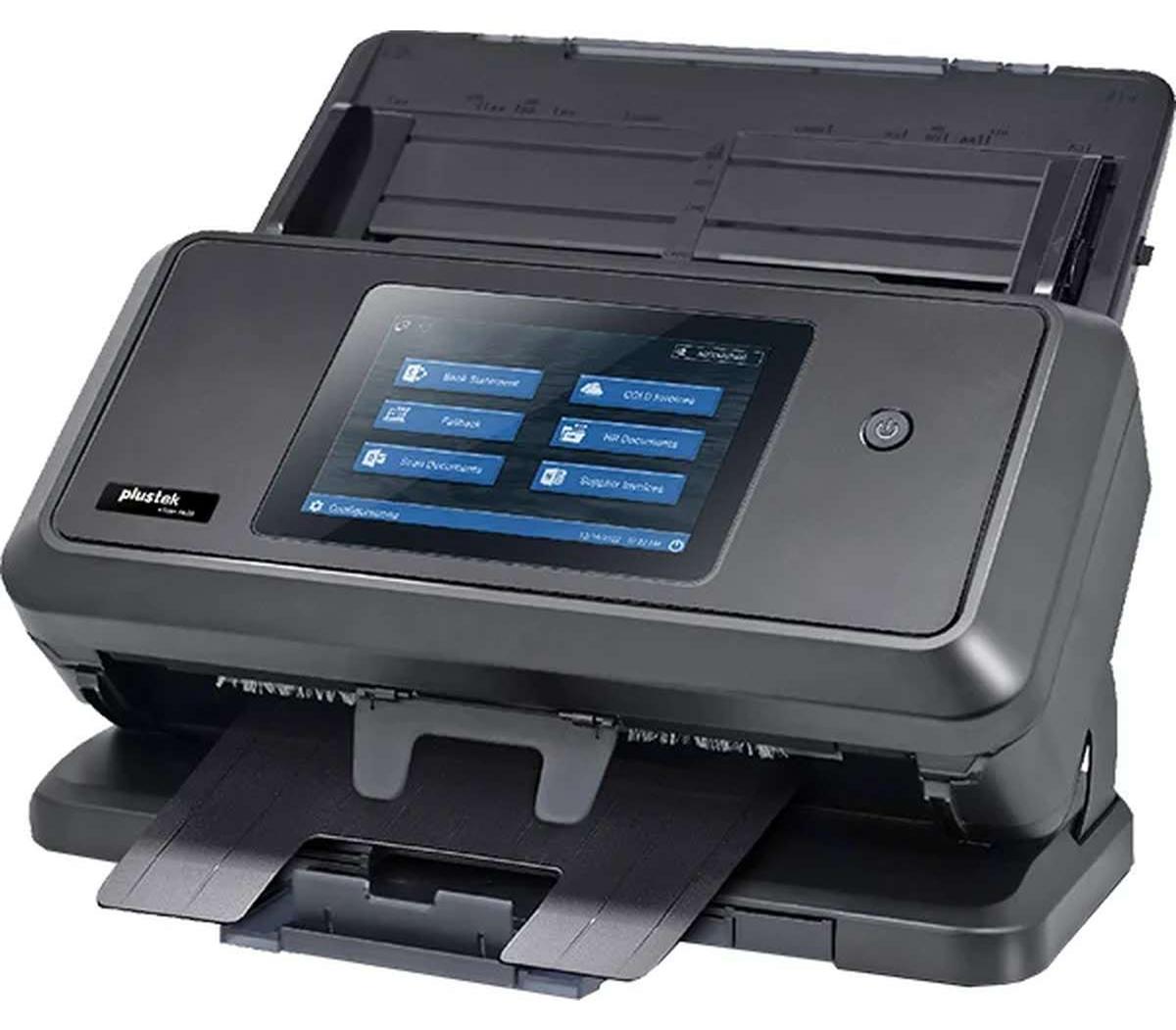
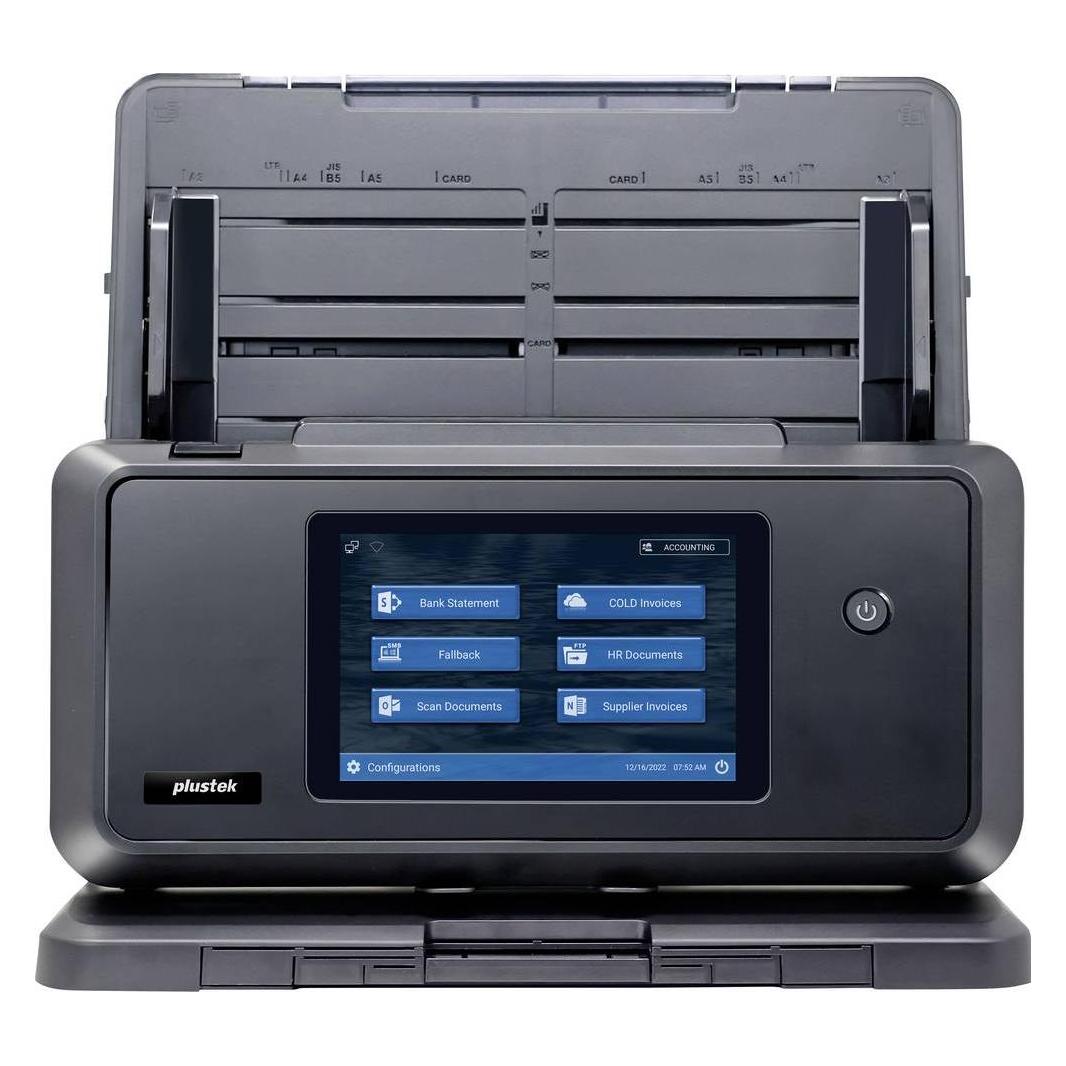
Plustek eScan A350 Sharepoint ADF-Scanner 600 x 600 DPI A4 Schwarz, WeißAuf einen Blick Maximale Scan-Abmessung216 x 5080 mm Optische Scan-Auflösung600 x 600 DPI Duplex-Scanja Scanner-TypADF-Scanner Eingebautes Displayja Sensor-TypDual CIS Tägliche Einschaltdauer (max)6000 Seiten Maximale Papiergröße der ISO A-SerieA4 LieferumfangMitgelieferte Software: ABBYY FineReader 12.0 Sprint Alle technischen Daten anzeigen (50 Angaben) ScannenMaximale Scan-Abmessung216 x 5080 mmOptische Scan-Auflösung600 x 600 DPIFarbscannenJaDuplex-ScanJaEingabe Farbtiefe48 BitAusgabe Farbtiefe24 BitEingabe Graustufentiefe16 BitAusgabe Graustufentiefe8 BitAusgabe Monochromtiefe1 BitScan-Geschwindigkeit (s/w, niedrige Auflösung, A4)50 Sekunde/SeiteScan-Geschwindigkeit (Farbe, niedrige Auflösung, A4)25 Sekunde/SeiteSchwarz-/Weiß-Scan-FarbmodusGraustufen, MonochromLebensdauer Rolle300000 SeitenLebensdauer Pad200000 Seiten DesignScanner-TypADF-ScannerProduktfarbeSchwarz, WeißDisplayLEDBildschirmdiagonale17,8 cm (7")Display-Auflösung1280 x 800 PixelTouchscreenJaFarbdisplayJaEingebaut...799,44 €*Versand: 0,00 €Sichere Weiterleitung zum Anbieter
-
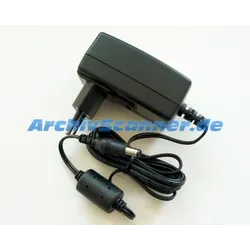
Plustek eScan A280 Enterprise ADF-Scanner 600 x 600 DPI A4 Schwarz, WeißDer smarte Netzwerkscanner Der preisgekrönte Plustek eScan A280 gehört zur Serie der leistungsstarken und robusten Stand-Alone Netzwerkscanner. Mit dem automatischem Vorlageneinzug und seinem komfortabel bedienbaren Touchscreen ist er ideal geeignet für eine schnelle Digitalisierung von Dokumenten. Neben A4 Vorlagen verarbeitet er auch Fotos, Belege, Rezepte, geprägte Karten, Visitenkarten und vieles mehr – und das ohne PC. Das Einstiegsmodell der Serie bietet nicht nur ein großes 7-Zoll-Farb-Touchscreen, sondern auch eine hohe Scangeschwindigkeit und umfassende Speichermöglichkeiten. Auf einen Blick Maximale Scan-Abmessung216 x 356 mm Optische Scan-Auflösung600 x 600 DPI Duplex-Scanja Scanner-TypADF-Scanner Eingebautes Displayja Sensor-TypDual CIS Tägliche Einschaltdauer (max)2000 Seiten Maximale Papiergröße der ISO A-SerieA4 Produktbeschreibung Professioneller Standalone ADF Netzwerk-Dokumentenscanner Praktisch Ein individualisierbares Job-Menü ermöglichen beliebig viele Scan-Prof...625,02 €*Versand: 0,00 €Sichere Weiterleitung zum Anbieter


-
Wie kann man mit einem Scanner Dokumente in digitale Dateien umwandeln und speichern?
1. Dokument auf den Scanner legen und den Scanner einschalten. 2. Mit der Scanner-Software das Dokument scannen und als PDF oder Bild speichern. 3. Die digitale Datei auf dem Computer oder in der Cloud speichern. **
-
Wie kann ich Dokumente mit einem Scanner digitalisieren und speichern?
1. Öffne die Scanner-Software auf deinem Computer und lege das Dokument auf den Scanner. 2. Wähle die gewünschte Einstellung für die Scan-Qualität und speichere das Dokument auf deinem Computer. 3. Benenne die Datei und wähle den Speicherort aus, um das digitalisierte Dokument zu speichern. **
-
Wie kann ich Dokumente mit einem Scanner digitalisieren und speichern?
1. Öffne die Scanner-Software auf deinem Computer. 2. Lege das Dokument auf den Scanner und wähle die gewünschte Einstellung (z.B. Farbe, Auflösung). 3. Klicke auf "Scannen" und speichere das digitalisierte Dokument auf deinem Computer. **
-
Wie kann man mit einem Scanner Dokumente digitalisieren und speichern?
1. Dokument auf den Scanner legen. 2. Scanner einschalten und gewünschte Einstellungen wählen. 3. Digitalisiertes Dokument auf Computer speichern. **

Wie kann ich mithilfe einer Scanner-App Papierdokumente schnell und einfach in digitale Dateien umwandeln? Welche Scanner-App könnt ihr empfehlen, um Dokumente mit dem Smartphone zu scannen und zu speichern?
Du kannst eine Scanner-App auf deinem Smartphone installieren, mit der du Papierdokumente fotografieren und in PDF- oder Bilddateien umwandeln kannst. Eine empfehlenswerte Scanner-App ist beispielsweise "CamScanner" oder "Adobe Scan". Diese Apps bieten Funktionen wie automatische Randkorrektur, Texterkennung und Cloud-Speicherintegration für eine einfache Verwaltung der gescannten Dokumente. **
Wie kann ich mit einem Scanner Papierdokumente in digitale Dateien umwandeln?
Du kannst ein Papierdokument in einen Scanner legen und die Scan-Funktion am Gerät auswählen. Anschließend wählst du das gewünschte Dateiformat aus (z.B. PDF oder JPEG) und speicherst die gescannte Datei auf deinem Computer. Alternativ kannst du auch spezielle Apps oder Programme nutzen, um Dokumente mit deinem Smartphone oder Tablet zu scannen und in digitale Dateien umzuwandeln. **
Top-Angebote
Produkte zum Begriff Plustek-Scanner-eScan-A:
-
Plustek eScan A650 Pro Dokumentenscanner - Scanner - A3Auf einen BlickScanner-TechnologieCIS x 2 (Duplex-Scanner)Auflösung600dpiScangeschwindigkeit60ppm/120ipm (Farbe, 300&200dpi, A4, Querformat) 45ppm/90ippm (Farbe,300&200dpi,A4,Hochformat) 35ppm/70ipm (Farbe,300&200dpi,A3)Vorlagen100 Blatt A4 ADFScan-toUSB, FTP, SMB, , SharePoint MS 365, OneNote Online, OneDrive for BusinessScanbereich304,8 x 431,8mm max. 13,2 x 13,2mm min.Alle technischen Daten anzeigen (16 Angaben)Technische DatenScanner-TechnologieCIS x 2 (Duplex-Scanner)Auflösung600dpiScangeschwindigkeit60ppm/120ipm (Farbe, 300&200dpi, A4, Querformat) 45ppm/90ippm (Farbe,300&200dpi,A4,Hochformat) 35ppm/70ipm (Farbe,300&200dpi,A3)Vorlagen100 Blatt A4 ADFScan-toUSB, FTP, SMB, , SharePoint MS 365, OneNote Online, OneDrive for BusinessScanbereich304,8 x 431,8mm max. 13,2 x 13,2mm min.Farbtiefe48Bit Input, 24Bit OutputGraustufen16Bit Input, 8Bit OutputSchwarzweiß1BitBesonderheitenUltraschall-Sensor gegen DoppeleinzugScanleistung18.000/TagTwain-kompatibeljaAnschlußU1464,98 €*Versand: 0,00 €Sichere Weiterleitung zum Anbieter
-
Reinigungsvlies und Kalibrierungskarte für Plustek eScan und SmartOffice ScannerReinigungsvlies und KalibrierungskarteInhalt: 1 Reinigungsvlies 1 Kalibrierungskarte passend für folgenden ScannerPlustek eScan A280Plustek eScan A350Plustek SmartOffice PL4080Plustek SmartOffice PN30UPlustek SmartOffice PN2040Plustek SmartOffice PS30DPlustek SmartOffice PS283Plustek SmartOffice PS286Plustek SmartOffice PS286 PlusPlustek SmartOffice PS406U PlusPlustek SmartOffice PS456U PlusPlustek SmartOffice PT2160Plustek SmartOffice SC8016U20,83 €*Versand: 5,80 €Sichere Weiterleitung zum Anbieter
-
Welchen QR Code Scanner herunterladen?
Es gibt viele verschiedene QR-Code-Scanner-Apps, die kostenlos oder kostenpflichtig heruntergeladen werden können. Einige der beliebtesten und zuverlässigsten Scanner-Apps sind beispielsweise "QR Code Reader" von Scan und "QR & Barcode Scanner" von Gamma Play. Beide Apps haben gute Bewertungen und bieten eine einfache Benutzeroberfläche sowie schnelle Scan-Funktionen. Es ist ratsam, die Bewertungen und Funktionen verschiedener QR-Code-Scanner-Apps zu vergleichen, um diejenige auszuwählen, die am besten zu Ihren Bedürfnissen passt. Letztendlich hängt die Wahl des QR-Code-Scanners von Ihren persönlichen Vorlieben und Anforderungen ab. **
-
Kennt jemand PDF-Scanner-Apps mit automatischem Upload?
Ja, es gibt verschiedene PDF-Scanner-Apps mit automatischem Upload. Ein Beispiel ist die App "CamScanner", die es ermöglicht, Dokumente zu scannen und automatisch in die Cloud hochzuladen. Eine weitere Option ist die App "Adobe Scan", die ebenfalls automatisches Hochladen und eine Integration mit der Adobe Cloud bietet. **
-
Wie kann man mit einem Scanner Dokumente in digitale Dateien umwandeln und speichern?
1. Dokument auf den Scanner legen und den Scanner einschalten. 2. Mit der Scanner-Software das Dokument scannen und als PDF oder Bild speichern. 3. Die digitale Datei auf dem Computer oder in der Cloud speichern. **
-
Wie kann ich Dokumente mit einem Scanner digitalisieren und speichern?
1. Öffne die Scanner-Software auf deinem Computer und lege das Dokument auf den Scanner. 2. Wähle die gewünschte Einstellung für die Scan-Qualität und speichere das Dokument auf deinem Computer. 3. Benenne die Datei und wähle den Speicherort aus, um das digitalisierte Dokument zu speichern. **
Ähnliche Suchbegriffe für Plustek-Scanner-eScan-A
-
Plustek eScan A350 Sharepoint ADF-Scanner 600 x 600 DPI A4 Schwarz, WeißAuf einen Blick Maximale Scan-Abmessung216 x 5080 mm Optische Scan-Auflösung600 x 600 DPI Duplex-Scanja Scanner-TypADF-Scanner Eingebautes Displayja Sensor-TypDual CIS Tägliche Einschaltdauer (max)6000 Seiten Maximale Papiergröße der ISO A-SerieA4 LieferumfangMitgelieferte Software: ABBYY FineReader 12.0 Sprint Alle technischen Daten anzeigen (50 Angaben) ScannenMaximale Scan-Abmessung216 x 5080 mmOptische Scan-Auflösung600 x 600 DPIFarbscannenJaDuplex-ScanJaEingabe Farbtiefe48 BitAusgabe Farbtiefe24 BitEingabe Graustufentiefe16 BitAusgabe Graustufentiefe8 BitAusgabe Monochromtiefe1 BitScan-Geschwindigkeit (s/w, niedrige Auflösung, A4)50 Sekunde/SeiteScan-Geschwindigkeit (Farbe, niedrige Auflösung, A4)25 Sekunde/SeiteSchwarz-/Weiß-Scan-FarbmodusGraustufen, MonochromLebensdauer Rolle300000 SeitenLebensdauer Pad200000 Seiten DesignScanner-TypADF-ScannerProduktfarbeSchwarz, WeißDisplayLEDBildschirmdiagonale17,8 cm (7")Display-Auflösung1280 x 800 PixelTouchscreenJaFarbdisplayJaEingebaut...799,44 €*Versand: 0,00 €Sichere Weiterleitung zum Anbieter
-
Plustek eScan A280 Enterprise ADF-Scanner 600 x 600 DPI A4 Schwarz, WeißDer smarte Netzwerkscanner Der preisgekrönte Plustek eScan A280 gehört zur Serie der leistungsstarken und robusten Stand-Alone Netzwerkscanner. Mit dem automatischem Vorlageneinzug und seinem komfortabel bedienbaren Touchscreen ist er ideal geeignet für eine schnelle Digitalisierung von Dokumenten. Neben A4 Vorlagen verarbeitet er auch Fotos, Belege, Rezepte, geprägte Karten, Visitenkarten und vieles mehr – und das ohne PC. Das Einstiegsmodell der Serie bietet nicht nur ein großes 7-Zoll-Farb-Touchscreen, sondern auch eine hohe Scangeschwindigkeit und umfassende Speichermöglichkeiten. Auf einen Blick Maximale Scan-Abmessung216 x 356 mm Optische Scan-Auflösung600 x 600 DPI Duplex-Scanja Scanner-TypADF-Scanner Eingebautes Displayja Sensor-TypDual CIS Tägliche Einschaltdauer (max)2000 Seiten Maximale Papiergröße der ISO A-SerieA4 Produktbeschreibung Professioneller Standalone ADF Netzwerk-Dokumentenscanner Praktisch Ein individualisierbares Job-Menü ermöglichen beliebig viele Scan-Prof...625,02 €*Versand: 0,00 €Sichere Weiterleitung zum Anbieter
-
Einzugsroller für Plustek eScan A150, A180, A250, A280, A350Einzugsroller - Separate Roller1 Stückpassend für folgende Scanner:Plustek eScan A150Plustek eScan A180Plustek eScan A250Plustek eScan A280 Plustek eScan A350Herstellernummer: z-27-541-0225A15040,00 €*Versand: 5,80 €Sichere Weiterleitung zum Anbieter
-
Wie kann ich Dokumente mit einem Scanner digitalisieren und speichern?
1. Öffne die Scanner-Software auf deinem Computer. 2. Lege das Dokument auf den Scanner und wähle die gewünschte Einstellung (z.B. Farbe, Auflösung). 3. Klicke auf "Scannen" und speichere das digitalisierte Dokument auf deinem Computer. **
-
Wie kann man mit einem Scanner Dokumente digitalisieren und speichern?
1. Dokument auf den Scanner legen. 2. Scanner einschalten und gewünschte Einstellungen wählen. 3. Digitalisiertes Dokument auf Computer speichern. **
-
Wie kann ich mithilfe einer Scanner-App Papierdokumente schnell und einfach in digitale Dateien umwandeln? Welche Scanner-App könnt ihr empfehlen, um Dokumente mit dem Smartphone zu scannen und zu speichern?
Du kannst eine Scanner-App auf deinem Smartphone installieren, mit der du Papierdokumente fotografieren und in PDF- oder Bilddateien umwandeln kannst. Eine empfehlenswerte Scanner-App ist beispielsweise "CamScanner" oder "Adobe Scan". Diese Apps bieten Funktionen wie automatische Randkorrektur, Texterkennung und Cloud-Speicherintegration für eine einfache Verwaltung der gescannten Dokumente. **
-
Wie kann ich mit einem Scanner Papierdokumente in digitale Dateien umwandeln?
Du kannst ein Papierdokument in einen Scanner legen und die Scan-Funktion am Gerät auswählen. Anschließend wählst du das gewünschte Dateiformat aus (z.B. PDF oder JPEG) und speicherst die gescannte Datei auf deinem Computer. Alternativ kannst du auch spezielle Apps oder Programme nutzen, um Dokumente mit deinem Smartphone oder Tablet zu scannen und in digitale Dateien umzuwandeln. **
* Alle Preise verstehen sich inklusive der gesetzlichen Mehrwertsteuer und ggf. zuzüglich Versandkosten. Die Angebotsinformationen basieren auf den Angaben des jeweiligen Shops und werden über automatisierte Prozesse aktualisiert. Eine Aktualisierung in Echtzeit findet nicht statt, so dass es im Einzelfall zu Abweichungen kommen kann. ** Hinweis: Teile dieses Inhalts wurden von KI erstellt.