Domain updownloadserver.de kaufen?
Wir ziehen mit dem Projekt
updownloadserver.de um.
Sind Sie am Kauf der Domain
updownloadserver.de interessiert?
domain@kv-gmbh.de · 0541-91531010
Domain updownloadserver.de kaufen?
Wo sollte man Dateien effektiv auf Windows 10 speichern?
Es gibt verschiedene Möglichkeiten, Dateien effektiv auf Windows 10 zu speichern. Eine Möglichkeit ist die Verwendung des Standardordners "Dokumente", der speziell für die Aufbewahrung von Dateien wie Textdokumenten, Tabellenkalkulationen und Präsentationen entwickelt wurde. Eine andere Möglichkeit ist die Verwendung von Cloud-Speicherdiensten wie OneDrive oder Google Drive, um Dateien online zu speichern und von verschiedenen Geräten aus darauf zugreifen zu können. Es ist auch ratsam, regelmäßige Backups Ihrer Dateien auf externen Festplatten oder Netzwerkspeichern durchzuführen, um sicherzustellen, dass Ihre Daten geschützt sind. **
Wie kann man auf Windows 10 gleiche Dateien speichern?
Um gleiche Dateien auf Windows 10 zu speichern, können Sie den Datei-Explorer öffnen und den Suchfilter verwenden, um nach Dateien mit dem gleichen Namen, dem gleichen Typ oder der gleichen Größe zu suchen. Sie können dann die gewünschten Dateien auswählen und an einen neuen Speicherort kopieren oder verschieben. Eine andere Möglichkeit besteht darin, eine Drittanbieter-Software zu verwenden, die speziell für das Auffinden und Verwalten von Duplikaten entwickelt wurde. **


Ähnliche Suchbegriffe für CutOut-10
Top-Angebote
Produkte zum Begriff CutOut-10:
-
CutOut 10 professional UpgradeSie stört der Hintergrund eines Ihrer Bilder? Verleihen Sie Ihrem Bild einen völlig neuen Look, indem Sie ganz einfach den Hintergrund austauschen und einen neuen, besseren Hintergrund einfügen, der realistisch wirkt! Und falls Sie doch noch etwas stört oder Sie einen Fehler im Bild bemerken, lässt sich dies ganz leicht mit dem intelligenten Radierer beheben. NEU: Große Bilder laden signifikant schneller im Album-Modus NEU: Neue Neurale Network-Methode für Realistische Zeichnung NEU: Helligkeit verbessern möglich nun auch in Mask-Mode NEU: Für leichtere Bedienung: Neues klares Matting-Interface-Layout NEU: Upgrade für Soll-einfache-Kante-sein-Tool für glattere Ergebnisse NEU: Magnet-Tool mit optimierten Ergebnissen Flexible motivabhängige Freistell-Methoden Optimierte Algorithmen für die automatische Konturenerkennung Porträtoptimierun...59,00 €*Versand: 0,00 €Sichere Weiterleitung zum Anbieter
-
Franzis CutOut 6Franzis CutOut 6 Bildmotive perfekt ausschneiden, Fotos perfekt zu Fotomontagen zusammenstellen und störende Objekte mit einem Mausklick entfernen: Das ist die Spezialität von CutOut 6. Drei aufeinander abgestimmte Matting-Methoden Chromakey-Technik für One-Click-Freistellen Haare, Fell und filigrane Objekte mit wenigen Klicks freistellen Als freigestelltes PNG abspeichern Mit integriertem RAW-Entwickler Perfekte Fotomontagen endlich einfach! Erstellen Sie perfekte Fotomontagen, indem Sie einzelne Objekte mit ein paar Mausklicks freistellen und in ein anderes Foto einbauen -so realistisch, als hätten Sie Ihr Motiv vor diesem Hintergrund aufgenommen + Die Freistellsoftware, die jeder bedienen kann + Drei aufeinander abgestimmte Matting-Methoden für unterschiedliche Hintergründe + Chromakey-Technik für One-Click-Freistellen + Haare, Fell und alle filigranen Objekte sauber mit wenigen Klicks freistellen + Integrierter RAW-Entwickler - RAW-Bilder sind direkt einsetzbar + Integrierter Dateimanager Feinste Details einfach und präzise freistellen Haare, Gras, Bäume, Blätter und alle filigranen Objekte können Sie mit dieser Software sauber ausschneiden. Die Zeitersparnis im Vergleich zu anderer Freistellsoftware, die mit komplizierten Werkzeugen zur Pfad- und Kanalauswahl aufwartet, ist enorm. Chromakey Mehr Gewinn bei Ebay und Co.: Sie wollen für Ebay und Co mehr Aufmerksamkeit für Ihre Angebote erreichen? Probieren sie es mit hübschen Freistellern Ihrer Produkt-Shots. Wenn Sie die vor einem einfarbigen Hintergrund fotografieren, stellt Cutout diese Motive mit nur einem Mausklick frei. Neu: Segmentiertes Freistellen Nachdem Sie ihr Wunschmotiv grob umrandet haben, schlägt CutOut Ihnen die Bereiche vor, die ausgeschnitten werden sollen. Sie legen dann per Mausklick fest, ob der Bereich - das Segment - ausgeschnitten werden soll, oder nicht. Nie war Freistellen einfacher, nie war Freistellen genauer - Haar-genauer! Systemanforderungen Betriebssystem Windows®: 10/8.1/8/7/Vista Hardware : Intel® Pentium® oder AMD® Athlon® ab 1,2 GHz, min. 200 MB freier Festplattenspeicher, 4 GB Arbeitsspeicher, SVGA-Grafikkarte mit min. 1.024 x 768 Pixeln Auflösung, 24 Bit Farbtiefe, CD-/DVD-ROM-Laufwerk Betriebssystem Mac: OS X ab 10.11 Hardware : Prozessor Intel/G5, 4 GB RAM, 2 GB HDD, Bildschirmauflösung 1.280 х 1.024 Pixel Für die Registrierung der Software ist ein Internetanschluss erforderlich.64,95 €*Versand: 0,00 €Sichere Weiterleitung zum Anbieter
-
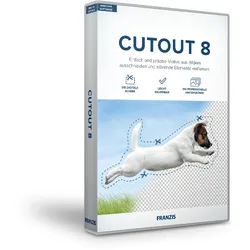
CutOut 8 WindowsSchneiden Sie jetzt beliebige Motive aus Bildern aus und setzen Sie sie einfach in ein anderes Foto ein - das Ergebnis sieht so realistisch aus, als hätten Sie Ihr Motiv vor diesem Hintergrund aufgenommen. NEU: Vorschaumodus mit Ausblendeffekt und Transparenzansicht NEU: Verbesserte Rauschreduzierung NEU: Algorithmus Innen-/Außenmatting wurde nochmals verbessert NEU: Freistellen von Objekten jetzt mit nur zwei Strichen möglich! Inkl. 100 professioneller Hintergründe Drei individuelle Matting-Methoden für verschiedene Motive Chromakey-Technik für das One-Click-Freistellen Störende Elemente entfernen: nie mehr Autos, Kräne, Leitungen oder fremde Personen auf Bildern So macht Freistellen Spaß! Spezielle Algorithmen bieten ungetrübten Spaß beim Erstellen aufwendiger Bildmontagen, die sich viele nicht zutrauen würden, etwa das sehr praktische Segment-Freistellen: Nachdem Ihr ...69,95 €*Versand: 0,00 €Sichere Weiterleitung zum Anbieter
-
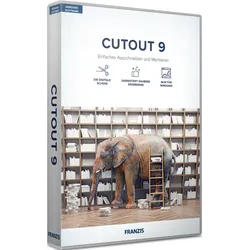
Franzis CutOut 9Schwierige Bildmotive perfekt ausschneiden, präzise montieren und störende Objekte ganz einfach per Mausklick entfernen. Für CutOut 9 kein Problem. Drei individuelle Freistell-Methoden für verschiedenartige Motive Neu: Magnetwerkzeug Präziseres Ausschneiden durch Kurvenanpassung Helligkeit verbessern Einstellbare Kantenoptimierung Nur für Windows Das professionelle Freistelltool, das jeder bedienen kann! Mit Franzis CutOut 9 können Sie problemlos störende Hintergründe austauschen und so ein völlig verändertes Bild erstellen. Störende Bildelemente wie Autos oder Passanten lassen sich mit dem intelligenten Radierer rückstandslos entfernen. Durch den neuesten Freistellalgorythmus erziehlen Sie noch bes sere Ergebnisse und profitieren hier auch bei der Bildvergrößerung. Dadurch gibt es auch keine unschönen abgeschnittenen Kanten mehr. Bestellen Sie jetzt Franzis CutOut 9 bei FORMBLITZ und erfreuen Sie sich noch mehr an Ihren Fotos! + Drei individuelle Freistell-Methoden + Neu: Magnetwerkzeug + Einstellbare Kantenoptimierung Highlights: NEU: KI-ähnlicher Algorithmus NEU: Kantenoptimierung NEU: Magnet-Werkzeug NEU: Helligkeit verbessern NEU: Außenauswahl-Werkzeug Innen-/Außenrand Matting Speichern als PNG mit Transparenz Systemvoraussetzungen Betriebssystem : Windows® 10/8.1/8/7/Vista Hardware : Intel® Pentium® oder AMD® Athlon® ab 1,2 GHz, min. 200 MB freier Festplattenspeicher, 4 GB Arbeitsspeicher, SVGA-Grafikkarte mit min. 1.024 x 768 Pixeln Auflösung, 24 Bit Farbtiefe64,95 €*Versand: 0,00 €Sichere Weiterleitung zum Anbieter


-
Kann ich Dateien von Windows 10 auf einen USB-Stick herunterladen?
Ja, Sie können Dateien von Windows 10 auf einen USB-Stick herunterladen. Schließen Sie einfach den USB-Stick an Ihren Computer an und ziehen Sie die gewünschten Dateien in den USB-Stick-Ordner, um sie zu kopieren. Stellen Sie sicher, dass der USB-Stick ausreichend Speicherplatz hat, um die Dateien aufzunehmen. **
-
Wie kann ich alle Dateien auf Windows 10 auf Laufwerk D speichern?
Um alle Dateien auf Laufwerk D zu speichern, musst du den Speicherort für deine Dateien ändern. Gehe dazu in die Einstellungen von Windows 10 und wähle "System" aus. Klicke dann auf "Speicher" und unter "Neue Apps werden gespeichert in" wählst du Laufwerk D aus. Zusätzlich kannst du auch den Speicherort für Dokumente, Bilder, Musik und Videos ändern, indem du auf "Ändern" unter den jeweiligen Kategorien klickst und den Pfad zu Laufwerk D angibst. **
-
Wo Schriftarten speichern Windows 10?
In Windows 10 werden Schriftarten standardmäßig im Ordner "C:\Windows\Fonts" gespeichert. Dieser Ordner enthält alle installierten Schriftarten, die im System verfügbar sind. Benutzer können auch eigene Schriftarten hinzufügen, indem sie die gewünschten Schriftdateien in diesen Ordner kopieren. Alternativ können Schriftarten auch über die Einstellungen von Windows 10 installiert werden, indem man auf "Start" klickt, dann "Einstellungen" auswählt, zu "Personalisierung" geht und dort auf "Schriftarten" klickt. Dort können neue Schriftarten hinzugefügt und verwaltet werden. **
-
Wo speichert Windows 10 Dateien?
Windows 10 speichert Dateien standardmäßig im Benutzerordner, der unter "C:\Benutzer\Benutzername" zu finden ist. Dort werden Unterordner für Dokumente, Bilder, Musik, Videos und Downloads erstellt, um die Dateien entsprechend zu organisieren. Zudem können Dateien auch in anderen Ordnern auf der Festplatte gespeichert werden, je nachdem, wo der Benutzer sie ablegt. Es ist auch möglich, Dateien in der Cloud zu speichern, z.B. über OneDrive, um sie von verschiedenen Geräten aus abrufen zu können. Letztendlich kann der Benutzer auch einen anderen Speicherort auswählen, wenn er Dateien speichert, z.B. auf einer externen Festplatte oder einem USB-Stick. **


Wie kann man Windows 10 herunterladen?
Um Windows 10 herunterzuladen, besuche die offizielle Website von Microsoft und gehe zum Download-Bereich für Windows 10. Dort kannst du entweder das Media Creation Tool herunterladen, um ein Installationsmedium zu erstellen, oder direkt das ISO-Image herunterladen, um es auf einem USB-Stick oder einer DVD zu speichern. Folge dann den Anweisungen, um Windows 10 auf deinem Computer zu installieren. **
Wie kann ich Windows 10 herunterladen?
Um Windows 10 herunterzuladen, kannst du die offizielle Microsoft-Website besuchen und auf die Seite "Windows 10 herunterladen" gehen. Dort findest du die Möglichkeit, das Betriebssystem direkt von Microsoft herunterzuladen. Alternativ kannst du auch einen USB-Stick mit der Windows 10-Installationsdatei erstellen, um das Betriebssystem auf einem anderen Computer zu installieren. Es ist wichtig, sicherzustellen, dass dein Computer die Systemanforderungen für Windows 10 erfüllt, bevor du mit dem Download beginnst. Falls du bereits Windows 7 oder Windows 8.1 verwendest, kannst du auch ein kostenloses Upgrade auf Windows 10 durchführen. **
Top-Angebote
Produkte zum Begriff CutOut-10:
-
CutOut 10Präzises Ausschneiden selbst für feinste Bilddetails Tauschen Sie den Hintergrund ganz einfach aus und fügen Sie einen neuen, besseren Hintergrund ein, der realistisch wirkt! Und falls Sie doch noch etwas stört oder Sie einen Fehler im Bild bemerken, lässt sich dies ganz leicht mit dem intelligenten Radierer beheben. NEU: Neues klares Matting-Interface-Layout NEU: Große Bilder laden signifikant schneller im Album-Modus NEU: Helligkeit verbessern nun auch möglich in Mask-Mode NEU: Magnet-Tool mit optimierten Ergebnissen Flexible motivabhängige Freistell-Methoden Optimierte Algorithmen für die automatische Konturenerkennung Tools zum Nachbearbeiten und Optimieren Ihrer Freistellergebnisse Neuer Hintergrund ganz einfach! Es gibt viele Gründe, um den Hintergrund eines Fotos ändern zu wollen: unpassende Farben, ein unruhiger, ablenkender oder schlichtweg langweiliger Hintergrund. Ab...69,00 €*Versand: 0,00 €Sichere Weiterleitung zum Anbieter
-
CutOut 10 professionalSie stört der Hintergrund eines Ihrer Bilder? Verleihen Sie Ihrem Bild einen völlig neuen Look, indem Sie ganz einfach den Hintergrund austauschen und einen neuen, besseren Hintergrund einfügen, der realistisch wirkt! Und falls Sie doch noch etwas stört oder einen Fehler im Bild bemerken, lässt sich dies ganz leicht mit dem intelligenten Radierer beheben. NEU: Große Bilder laden signifikant schneller im Album-Modus NEU: Neue Neurale Network-Methode für Realistische Zeichnung NEU: Helligkeit verbessern möglich nun auch in Mask-Mode NEU: Für leichtere Bedienung: Neues klares Matting-Interface-Layout NEU: Upgrade für Soll-einfache-Kante-sein-Tool für glattere Ergebnisse NEU: Magnet-Tool mit optimierten Ergebnissen Flexible motivabhängige Freistell-Methoden Optimierte Algorithmen für die automatische Konturenerkennung Porträtoptimierung un...99,00 €*Versand: 0,00 €Sichere Weiterleitung zum Anbieter
-
CutOut 10 professional UpgradeSie stört der Hintergrund eines Ihrer Bilder? Verleihen Sie Ihrem Bild einen völlig neuen Look, indem Sie ganz einfach den Hintergrund austauschen und einen neuen, besseren Hintergrund einfügen, der realistisch wirkt! Und falls Sie doch noch etwas stört oder Sie einen Fehler im Bild bemerken, lässt sich dies ganz leicht mit dem intelligenten Radierer beheben. NEU: Große Bilder laden signifikant schneller im Album-Modus NEU: Neue Neurale Network-Methode für Realistische Zeichnung NEU: Helligkeit verbessern möglich nun auch in Mask-Mode NEU: Für leichtere Bedienung: Neues klares Matting-Interface-Layout NEU: Upgrade für Soll-einfache-Kante-sein-Tool für glattere Ergebnisse NEU: Magnet-Tool mit optimierten Ergebnissen Flexible motivabhängige Freistell-Methoden Optimierte Algorithmen für die automatische Konturenerkennung Porträtoptimierun...59,00 €*Versand: 0,00 €Sichere Weiterleitung zum Anbieter
-
Franzis CutOut 6Franzis CutOut 6 Bildmotive perfekt ausschneiden, Fotos perfekt zu Fotomontagen zusammenstellen und störende Objekte mit einem Mausklick entfernen: Das ist die Spezialität von CutOut 6. Drei aufeinander abgestimmte Matting-Methoden Chromakey-Technik für One-Click-Freistellen Haare, Fell und filigrane Objekte mit wenigen Klicks freistellen Als freigestelltes PNG abspeichern Mit integriertem RAW-Entwickler Perfekte Fotomontagen endlich einfach! Erstellen Sie perfekte Fotomontagen, indem Sie einzelne Objekte mit ein paar Mausklicks freistellen und in ein anderes Foto einbauen -so realistisch, als hätten Sie Ihr Motiv vor diesem Hintergrund aufgenommen + Die Freistellsoftware, die jeder bedienen kann + Drei aufeinander abgestimmte Matting-Methoden für unterschiedliche Hintergründe + Chromakey-Technik für One-Click-Freistellen + Haare, Fell und alle filigranen Objekte sauber mit wenigen Klicks freistellen + Integrierter RAW-Entwickler - RAW-Bilder sind direkt einsetzbar + Integrierter Dateimanager Feinste Details einfach und präzise freistellen Haare, Gras, Bäume, Blätter und alle filigranen Objekte können Sie mit dieser Software sauber ausschneiden. Die Zeitersparnis im Vergleich zu anderer Freistellsoftware, die mit komplizierten Werkzeugen zur Pfad- und Kanalauswahl aufwartet, ist enorm. Chromakey Mehr Gewinn bei Ebay und Co.: Sie wollen für Ebay und Co mehr Aufmerksamkeit für Ihre Angebote erreichen? Probieren sie es mit hübschen Freistellern Ihrer Produkt-Shots. Wenn Sie die vor einem einfarbigen Hintergrund fotografieren, stellt Cutout diese Motive mit nur einem Mausklick frei. Neu: Segmentiertes Freistellen Nachdem Sie ihr Wunschmotiv grob umrandet haben, schlägt CutOut Ihnen die Bereiche vor, die ausgeschnitten werden sollen. Sie legen dann per Mausklick fest, ob der Bereich - das Segment - ausgeschnitten werden soll, oder nicht. Nie war Freistellen einfacher, nie war Freistellen genauer - Haar-genauer! Systemanforderungen Betriebssystem Windows®: 10/8.1/8/7/Vista Hardware : Intel® Pentium® oder AMD® Athlon® ab 1,2 GHz, min. 200 MB freier Festplattenspeicher, 4 GB Arbeitsspeicher, SVGA-Grafikkarte mit min. 1.024 x 768 Pixeln Auflösung, 24 Bit Farbtiefe, CD-/DVD-ROM-Laufwerk Betriebssystem Mac: OS X ab 10.11 Hardware : Prozessor Intel/G5, 4 GB RAM, 2 GB HDD, Bildschirmauflösung 1.280 х 1.024 Pixel Für die Registrierung der Software ist ein Internetanschluss erforderlich.64,95 €*Versand: 0,00 €Sichere Weiterleitung zum Anbieter
-
Wo sollte man Dateien effektiv auf Windows 10 speichern?
Es gibt verschiedene Möglichkeiten, Dateien effektiv auf Windows 10 zu speichern. Eine Möglichkeit ist die Verwendung des Standardordners "Dokumente", der speziell für die Aufbewahrung von Dateien wie Textdokumenten, Tabellenkalkulationen und Präsentationen entwickelt wurde. Eine andere Möglichkeit ist die Verwendung von Cloud-Speicherdiensten wie OneDrive oder Google Drive, um Dateien online zu speichern und von verschiedenen Geräten aus darauf zugreifen zu können. Es ist auch ratsam, regelmäßige Backups Ihrer Dateien auf externen Festplatten oder Netzwerkspeichern durchzuführen, um sicherzustellen, dass Ihre Daten geschützt sind. **
-
Wie kann man auf Windows 10 gleiche Dateien speichern?
Um gleiche Dateien auf Windows 10 zu speichern, können Sie den Datei-Explorer öffnen und den Suchfilter verwenden, um nach Dateien mit dem gleichen Namen, dem gleichen Typ oder der gleichen Größe zu suchen. Sie können dann die gewünschten Dateien auswählen und an einen neuen Speicherort kopieren oder verschieben. Eine andere Möglichkeit besteht darin, eine Drittanbieter-Software zu verwenden, die speziell für das Auffinden und Verwalten von Duplikaten entwickelt wurde. **
-
Kann ich Dateien von Windows 10 auf einen USB-Stick herunterladen?
Ja, Sie können Dateien von Windows 10 auf einen USB-Stick herunterladen. Schließen Sie einfach den USB-Stick an Ihren Computer an und ziehen Sie die gewünschten Dateien in den USB-Stick-Ordner, um sie zu kopieren. Stellen Sie sicher, dass der USB-Stick ausreichend Speicherplatz hat, um die Dateien aufzunehmen. **
-
Wie kann ich alle Dateien auf Windows 10 auf Laufwerk D speichern?
Um alle Dateien auf Laufwerk D zu speichern, musst du den Speicherort für deine Dateien ändern. Gehe dazu in die Einstellungen von Windows 10 und wähle "System" aus. Klicke dann auf "Speicher" und unter "Neue Apps werden gespeichert in" wählst du Laufwerk D aus. Zusätzlich kannst du auch den Speicherort für Dokumente, Bilder, Musik und Videos ändern, indem du auf "Ändern" unter den jeweiligen Kategorien klickst und den Pfad zu Laufwerk D angibst. **
Ähnliche Suchbegriffe für CutOut-10
-
CutOut 8 WindowsSchneiden Sie jetzt beliebige Motive aus Bildern aus und setzen Sie sie einfach in ein anderes Foto ein - das Ergebnis sieht so realistisch aus, als hätten Sie Ihr Motiv vor diesem Hintergrund aufgenommen. NEU: Vorschaumodus mit Ausblendeffekt und Transparenzansicht NEU: Verbesserte Rauschreduzierung NEU: Algorithmus Innen-/Außenmatting wurde nochmals verbessert NEU: Freistellen von Objekten jetzt mit nur zwei Strichen möglich! Inkl. 100 professioneller Hintergründe Drei individuelle Matting-Methoden für verschiedene Motive Chromakey-Technik für das One-Click-Freistellen Störende Elemente entfernen: nie mehr Autos, Kräne, Leitungen oder fremde Personen auf Bildern So macht Freistellen Spaß! Spezielle Algorithmen bieten ungetrübten Spaß beim Erstellen aufwendiger Bildmontagen, die sich viele nicht zutrauen würden, etwa das sehr praktische Segment-Freistellen: Nachdem Ihr ...69,95 €*Versand: 0,00 €Sichere Weiterleitung zum Anbieter
-
Franzis CutOut 9Schwierige Bildmotive perfekt ausschneiden, präzise montieren und störende Objekte ganz einfach per Mausklick entfernen. Für CutOut 9 kein Problem. Drei individuelle Freistell-Methoden für verschiedenartige Motive Neu: Magnetwerkzeug Präziseres Ausschneiden durch Kurvenanpassung Helligkeit verbessern Einstellbare Kantenoptimierung Nur für Windows Das professionelle Freistelltool, das jeder bedienen kann! Mit Franzis CutOut 9 können Sie problemlos störende Hintergründe austauschen und so ein völlig verändertes Bild erstellen. Störende Bildelemente wie Autos oder Passanten lassen sich mit dem intelligenten Radierer rückstandslos entfernen. Durch den neuesten Freistellalgorythmus erziehlen Sie noch bes sere Ergebnisse und profitieren hier auch bei der Bildvergrößerung. Dadurch gibt es auch keine unschönen abgeschnittenen Kanten mehr. Bestellen Sie jetzt Franzis CutOut 9 bei FORMBLITZ und erfreuen Sie sich noch mehr an Ihren Fotos! + Drei individuelle Freistell-Methoden + Neu: Magnetwerkzeug + Einstellbare Kantenoptimierung Highlights: NEU: KI-ähnlicher Algorithmus NEU: Kantenoptimierung NEU: Magnet-Werkzeug NEU: Helligkeit verbessern NEU: Außenauswahl-Werkzeug Innen-/Außenrand Matting Speichern als PNG mit Transparenz Systemvoraussetzungen Betriebssystem : Windows® 10/8.1/8/7/Vista Hardware : Intel® Pentium® oder AMD® Athlon® ab 1,2 GHz, min. 200 MB freier Festplattenspeicher, 4 GB Arbeitsspeicher, SVGA-Grafikkarte mit min. 1.024 x 768 Pixeln Auflösung, 24 Bit Farbtiefe64,95 €*Versand: 0,00 €Sichere Weiterleitung zum Anbieter
-
Brandes, Udo: Daten mit dem Raspberry Pi im Netz speichern und visualisierenDaten mit dem Raspberry Pi im Netz speichern und visualisieren , Mit seiner Energieeffizienz und seinem reichen Spektrum an quelloffener Software eignet sich der Einplatinencomputer Raspberry Pi auch für die Speicherung von Daten und deren grafische Aufbereitung lokal oder im World Wide Web (WWW). Dieses Buch stellt verschiedene Datenbankmodelle und diverse Datenbanksoftware vor: SQL: MariaDB, SQLite InfluxDB: Telegraf Grafana MQTT Verschlüsselung mit RPi Apache PHP Node RED Docker Es zeigt darüber hinaus ausgewählte Ansätze, gespeicherte Daten anzuzeigen und zu verwalten. Ein eigener Abschnitt ist sowohl der SSL-Verschlüsselung der Verbindung als auch dem Betrieb von Servern im WWW gewidmet. Das Buch richtet sich an alle, die neugierig sind und gerne die Möglichkeiten des Raspberry Pi ausloten möchten, die einen Einstieg in das Datenmanagement mit Datenbanken suchen, die mit einfachen Mitteln schnell loslegen möchten, die Alternativen aufgezeigt bekommen möchten, die in komprimierter Form Tipps für eigene Entwicklungen suchen, die Freude am eigenen Entwickeln und Realisieren haben. Programmierkenntnisse und -erfahrungen sind für die Installation der Software nicht erforderlich. Jeder einzelne Schritt wird detailliert beschrieben und mit Screenshots visuell unterlegt. , Eiskratzer & Schneebürste > Autopflege & Aufbereitung , Erscheinungsjahr: 20231002, Produktform: Kartoniert, Autoren: Brandes, Udo, Seitenzahl/Blattzahl: 278, Abbildungen: farbige Abbildungen, Keyword: Datenbank; Datenbanksoftware; Internet; Raspberry Pi; Software, Fachschema: Database~Datenbank~Raspberry Pi (Einplatinencomputer), Warengruppe: HC/Elektronik/Elektrotechnik/Nachrichtentechnik, UNSPSC: 49019900, Warenverzeichnis für die Außenhandelsstatistik: 49019900, Länge: 237, Breite: 175, Höhe: 20, Gewicht: 537, Produktform: Kartoniert, Genre: Mathematik/Naturwissenschaften/Technik/Medizin,39,80 €*Versand: 0,00 €Sichere Weiterleitung zum Anbieter
-
Fischer, Tin: Linke Daten, Rechte DatenLinke Daten, Rechte Daten , Warum wir nur das sehen, was wir sehen wollen , Lager, Buchsen & Dichtungen > Radaufhängung, Federung & Lenkung , Erscheinungsjahr: 20220402, Produktform: Leinen, Autoren: Fischer, Tin, Seitenzahl/Blattzahl: 240, Themenüberschrift: BUSINESS & ECONOMICS / Statistics, Keyword: Statistiken; Gefühlte Wahrheit; Wahrheit; Fake News; Gesundheit; Gesellschaft; Grüne; Umwelt; Klima; Wirtschaft; Geld; Politik; Mario Mensch; Wirtschaftsstatistik; Statistik; Einwanderung, Fachschema: Analyse / Datenanalyse~Datenanalyse~Migration (soziologisch)~Wanderung (soziologisch)~Zuwanderung~Forschung (wirtschafts-, sozialwissenschaftlich) / Sozialforschung~Sozialforschung~Empirische Sozialforschung~Sozialforschung / Empirische Sozialforschung~Umwelt / Politik, Wirtschaft, Planung~Ökonometrie~Statistik / Wirtschaftsstatistik~Wirtschaftsstatistik, Fachkategorie: Datenanalyse, allgemein~Sozialforschung und -statistik~Grüne Politik / Ökopolitik / Umweltschutz~Ökonometrie und Wirtschaftsstatistik~Wahrscheinlichkeitsrechnung und Statistik, Warengruppe: HC/Politikwissenschaft/Soziologie/Populäre Darst., Fachkategorie: Migration, Einwanderung und Auswanderung, Thema: Auseinandersetzen, Text Sprache: ger, UNSPSC: 49019900, Warenverzeichnis für die Außenhandelsstatistik: 49019900, Verlag: Hoffmann und Campe Verlag, Verlag: Hoffmann und Campe Verlag, Verlag: Hoffmann und Campe Verlag GmbH, Länge: 215, Breite: 144, Höhe: 26, Gewicht: 402, Produktform: Gebunden, Genre: Sozialwissenschaften/Recht/Wirtschaft, Genre: Sozialwissenschaften/Recht/Wirtschaft, Herkunftsland: DEUTSCHLAND (DE), Katalog: deutschsprachige Titel, Katalog: Gesamtkatalog, Katalog: Lagerartikel, Book on Demand, ausgew. Medienartikel, Relevanz: 0002, Tendenz: -1, Unterkatalog: AK, Unterkatalog: Bücher, Unterkatalog: Hardcover, Unterkatalog: Lagerartikel, WolkenId: 267813525,00 €*Versand: 0,00 €Sichere Weiterleitung zum Anbieter
-
Wo Schriftarten speichern Windows 10?
In Windows 10 werden Schriftarten standardmäßig im Ordner "C:\Windows\Fonts" gespeichert. Dieser Ordner enthält alle installierten Schriftarten, die im System verfügbar sind. Benutzer können auch eigene Schriftarten hinzufügen, indem sie die gewünschten Schriftdateien in diesen Ordner kopieren. Alternativ können Schriftarten auch über die Einstellungen von Windows 10 installiert werden, indem man auf "Start" klickt, dann "Einstellungen" auswählt, zu "Personalisierung" geht und dort auf "Schriftarten" klickt. Dort können neue Schriftarten hinzugefügt und verwaltet werden. **
-
Wo speichert Windows 10 Dateien?
Windows 10 speichert Dateien standardmäßig im Benutzerordner, der unter "C:\Benutzer\Benutzername" zu finden ist. Dort werden Unterordner für Dokumente, Bilder, Musik, Videos und Downloads erstellt, um die Dateien entsprechend zu organisieren. Zudem können Dateien auch in anderen Ordnern auf der Festplatte gespeichert werden, je nachdem, wo der Benutzer sie ablegt. Es ist auch möglich, Dateien in der Cloud zu speichern, z.B. über OneDrive, um sie von verschiedenen Geräten aus abrufen zu können. Letztendlich kann der Benutzer auch einen anderen Speicherort auswählen, wenn er Dateien speichert, z.B. auf einer externen Festplatte oder einem USB-Stick. **
-
Wie kann man Windows 10 herunterladen?
Um Windows 10 herunterzuladen, besuche die offizielle Website von Microsoft und gehe zum Download-Bereich für Windows 10. Dort kannst du entweder das Media Creation Tool herunterladen, um ein Installationsmedium zu erstellen, oder direkt das ISO-Image herunterladen, um es auf einem USB-Stick oder einer DVD zu speichern. Folge dann den Anweisungen, um Windows 10 auf deinem Computer zu installieren. **
-
Wie kann ich Windows 10 herunterladen?
Um Windows 10 herunterzuladen, kannst du die offizielle Microsoft-Website besuchen und auf die Seite "Windows 10 herunterladen" gehen. Dort findest du die Möglichkeit, das Betriebssystem direkt von Microsoft herunterzuladen. Alternativ kannst du auch einen USB-Stick mit der Windows 10-Installationsdatei erstellen, um das Betriebssystem auf einem anderen Computer zu installieren. Es ist wichtig, sicherzustellen, dass dein Computer die Systemanforderungen für Windows 10 erfüllt, bevor du mit dem Download beginnst. Falls du bereits Windows 7 oder Windows 8.1 verwendest, kannst du auch ein kostenloses Upgrade auf Windows 10 durchführen. **
* Alle Preise verstehen sich inklusive der gesetzlichen Mehrwertsteuer und ggf. zuzüglich Versandkosten. Die Angebotsinformationen basieren auf den Angaben des jeweiligen Shops und werden über automatisierte Prozesse aktualisiert. Eine Aktualisierung in Echtzeit findet nicht statt, so dass es im Einzelfall zu Abweichungen kommen kann. ** Hinweis: Teile dieses Inhalts wurden von KI erstellt.