Domain updownloadserver.de kaufen?
Wir ziehen mit dem Projekt
updownloadserver.de um.
Sind Sie am Kauf der Domain
updownloadserver.de interessiert?
domain@kv-gmbh.de · 0541-91531010
Domain updownloadserver.de kaufen?
Wie kann ich PDF Dateien speichern?
Um PDF-Dateien zu speichern, kannst du einfach auf die Datei klicken und dann die Option "Speichern unter" auswählen. Anschließend wählst du den Speicherort auf deinem Computer aus und klickst auf "Speichern". Alternativ kannst du auch die PDF-Datei in deinem Browser öffnen und dann auf das Download-Symbol klicken, um sie herunterzuladen. Ein weiterer Weg ist es, die PDF-Datei zu drucken und als PDF-Datei zu speichern. Du kannst auch spezielle Software oder Apps verwenden, um PDF-Dateien zu speichern und zu organisieren. **
Wie kann man PDF-Dateien seitenweise speichern?
Um eine PDF-Datei seitenweise zu speichern, können verschiedene Methoden verwendet werden. Eine Möglichkeit besteht darin, die PDF-Datei in einem PDF-Editor zu öffnen und dann die gewünschten Seiten auszuwählen und als separate Dateien zu speichern. Eine andere Möglichkeit besteht darin, die PDF-Datei in einem PDF-Drucker zu öffnen und dann die gewünschten Seiten auszuwählen und als separate Dateien zu drucken. Es gibt auch Online-Tools, die diese Funktion bieten und es ermöglichen, PDF-Dateien seitenweise zu speichern. **

Ähnliche Suchbegriffe für File-to-PDF
Top-Angebote
Produkte zum Begriff File-to-PDF:
-
DATAPOOL ONE - automatisch durchsuchbarer PDF Dateien erstellenDATAPOOL ONE - Die Software zur automatischen OCR Volltext Bildung und Ausgabe von durchsuchbaren PDF und PDF/A Dateien. Gleichzeitig können über die integrierte Barcode Erkennung Ihr Dokumentenworkflow gesteuert und Dokumentenspezifisch ausgegeben werden.Die Software arbeitet als selbständiger Windows Dienst vollautomatisch und ist das ideale Tool zur Automatisierung Ihres Dokumentenworkflows. Vorteile auf einen Blick : Automatische Umwandlung von vorhandenen Dateiten in durchsuchbaren PDF oder PDF/A Dokumente. Textinhalte können somit gesucht, markiert und kopiert werden. automatische Speicherung in unterschiedlichen Verzeichnissen je nach administrativer Vorgabe oder automatische Steuerung über einen Barcodeinhalt Bildung einer Verzeichnis Struktur anhand vom Barcode Inhalten automatische Dateibenennung nach Ihren Vorgaben (Barcodewert / feste Werte / Datum / vorlaufende Nummer uvm.) automatische Trennung von mehrseitigen Tif oder PDF Dateien Erkennung und Verarbeitung von vielen unterschiedlichen Barcodetypen (1D, 2D und Postal Barcodes) innerhalb der Dateien Selbständiger Windows Dienst - kein Benutzereingriff notwendig Optionale Möglichkeit zum automatischen E-Mail Versand erstellter Dateien PlugIn System zur Umsetzung Ihrer individuellen AnforderungenAutomatisch durchsuchbare PDF Dateien erstellenMit DATAPOOL ONE besteht die Möglichkeit, PDF und TIFF Dateien, welche im Netzwerk durch Multifunktionsgeräte, Netzwerkscanner oder auch durch manuelle Speicherung u.ä. erfasst wurden, zentral über DATAPOOL ONE zu verarbeiten. Dabei werden anhand einer vorkonfigurierten Einstellung Dokumente in durchsuchbare PDF oder PDF/ A Dateien gespeichert. Textinhalte können somit Verzeichnisübergreifend gesucht, markiert und kopiert werden. Zusätzlich besteht die Möglichkeit, den Volltext in einer Textdatei ausgeben zu lassen. Das Modul arbeitet dabei selbstständig als Windows Dienst ohne Benutzerinteraktion.Dokumente mit Barcodes automatisch verarbeitenDATAPOOL ONE erkennt 26 verschiedene Barcode Typen. Unterschiedliche Barcodes innerhalb einer Datei können gelesen, Dateien getrennt und die Einzeldateien mit dem Wert des Barcodes als Dateiname im PDF, PDF/A oder Multipage TIF Format neu gespeichert werden. Es kann die Ausrichtung und die Länge der zu lesenden Barcodes benannt sowie ein genaues Suchmuster verwendet werden. Dies bietet die Möglichkeit, Dokumente aus unterschiedlichen Quellen zentral zu verarbeiten und nachgelagerten Workflows zuzuführen. Flexibel dank PlugIn SystemDurch unser integriertes PlugInsystem in DATAPOOL ONE können kundenspezifische Anforderungen einfach ungesetzt werden. So ist zum Beispiel ein Datenbankabgleich anhand gelesenem Barcodewert und Ermittlung weiterer Daten möglich. Auch können erstellte Dateien automatisch per E-Mail versendet werden. Keine VolumenbegrenzungDATAPOOL ONE ist nicht limitiert / begrenzt hinsichtlich zu verarbeitender Datei / Dokumentseiten pro Jahr.Funktionsüberblick zentrale Verarbeitung über Import- & Exportverzeichnisse aus unterschiedlichen Quellen, insgesamt 26 verschiedene Barcodetypen bestehend aus 1D, 2D und Postal Barcodes sowie deren Kombinationen stehen zur Auswahl Unterstütze Quell- / Zielformate: JPG, TIF, PDF, PDF/A, durchsuchbare PDF, durchsuchbare PDF/A Bildung durchsuchbarer PDF, PDF/A Dateien mit Volltextkatalog Unterstützung des Langzeitarchivierungsformat PDF/A vorhandener Volltextkatalog in PDF Dateien bleibt erhalten Mehrere Barcodes pro Seite lesbar Angabe der gewünschten Ausrichtung beim Lesen, von Links nach Rechts, von Oben nach Unten usw. sowie deren Kombinationen Angabe der gewünschten Barcodelänge beim Lesen, um gewünschte Barcodes längenbasiert zu ermitteln, einstellbare Minimum und /oder Maximumlänge Angabe komplexer Suchkriterien über Regular Expressions, um gewünschten Barcode eindeutig zu identifizieren Löschfunktion, um Dokumentseiten mit entsprechendem Barcode aus dem fertigen Dokument zu entfernen Entfernung von Leerseiten Trennung nach Barcode und Dateinamensvergabe nach Barcodewert, Datum, Zeit und / oder festem Eintrag automatische Erstellung von Indexdateien zu jedem Dokument mit variablem Inhalt wie Barcodewert, Barcodetyp, festen Einträgen uvm. automatische Bildung einer Verzeichnis - Struktur anhand Barcode Inhalten Unterstützung komplexer Verarbeitungsprozesse durch den Aufruf weiterer Anwendungen vor und nach der Verarbeitung integriertes PlugIn System, um spezielle Kundenanbindungen zu realisieren Mögliche Anwendungsgebiete sind unter anderem Rechnungseingangsverarbeitung automatisierte Überführung von Dokumenten in die Warenwirtschaft Bestimmung des Zielverzeichnisses anhand Barcode Wert Mandantenverwaltung automatische Konvertierung von MultiPage TIF in PDFa Postverteilung anhand von Barcodewerten an Mitarbeiterverzeichnisse oder Email Adressen Scandienstleistung Fertigungsprozesse Patientenverwaltung automatische Volltextbildung vorhandener Dokumenteunterstützte Barcodetypen Code 128, Code 39, EAN-13, EAN-8, UPC-A Barcode, UPC-E, Code 93, Code 11, Codabar, Standard 2 of 5 Interleaved 2 of 5, Telepen, Patch code, Australia postal barcode, Intelligent Mail postal barcode, Planet postal barcode Postnet postal barcode, RoyalMail postal barcode, RSS-14 barcode (ISO 24724), RSS-14 Stacked barcode (ISO 24724) RSS Limited barcode (ISO 24724) RSS Expanded barcode (ISO 24724), RSS Expanded Stacked barcode (ISO 24724), Data Matrix, QR Code, PDF417 Indexdateien Erzeugung von Indexdateien in den Formaten txt, csv oder xml (andere Formate auf Anfrage möglich) Möglicher Index-Inhalt: Barcoderwert, Barcodertyp, kompletter Pfad des erstellten Dokumentes, feste Einträge, aktuelles Datum und Zeitangabe. Es besteht die Möglichkeit, eine Indexdatei pro erstelltem Dokument oder pro Abarbeitungsverzeichnis zu erzeugenPlugIn System Einfach Erstellung von PlugIns, um kundenspezifische Anforderungen umzusetzen z.B Datenbankabgleich anhand gelesenem Barcodewert und Ermittlung weiterer Daten Mail PlugIn zum automatischem E-Mail Versand erstellter Dateien Ermittlung von vorhandenen PDF Annotationen und Ausgabe als Excel Schnittstellen zu verschiedenen DMS Systemen Cloud Schnittstellen DATEV connect online ua. uvm. Jetzt Testversion anfordern Gern bieten wir Ihnen die Möglichkeit, sich vor dem Kauf über den Funktionsumfang des Produktes zu informieren. Zur Übermittlung des Downloadlinks für die Demoversion nutzen Sie bitte unser Kontaktformular Systemvoraussetzung Microsoft Windows 7 Microsoft Windows 8 Microsoft Windows 10 Microsoft Windows Server 2008 Microsoft Windows Server 2012 Microsoft Windows Server 2016 Microsoft Framework 4.0 oder höher ab 2 GB freier Arbeitsspeicher SupportvertragDie Jahressupportpauschale ist für das erste Jahr im Kaufpreis enthalten, umfasst Hotline und Programmupdates (jährlich einmal inkl. aller Programmweiterentwicklungen). Der Supportvertrag ist jährlich mit 45tägiger Frist zum Ablauf kündbar. VersionsvergleichTestversion anfordern Gern bieten wir Ihnen die Möglichkeit, sich vor dem Kauf über den Funktionsumfang des Produktes zu informieren. Zur Übermittlung des Downloadlinks für die Demoversion nutzen Sie bitte unser Kontaktformular.1539,00 €*Versand: 5,80 €Sichere Weiterleitung zum Anbieter
-
Aiseesoft PDF to Image ConverterDas beste PDF zu Bild Konverter-Tool zu konvertieren PDF zu JPEG, PNG, GIF, BMP, TGA, PPM, TIFF und JPEG 2000 mit brillanten Batch-Konvertierung Funktion und super schnelle Geschwindigkeit. Konvertieren Sie einfach PDF Aiseesoft PDF to Image Converter ist in der Lage, PDF-Dateien in eine Vielzahl von Bilddateien mit hoher Qualität umzuwandeln. Mit diesem All-in-One PDF zu Bild Konvertierungstool, können Sie leicht die PDF-Datei in JPEG, PNG, GIF, BMP, TGA, PPM, TIFF und JPEG 2000 umwandeln. Legen Sie den zu konvertierenden Seitenbereich frei fest Sie können alle Seiten oder mehrere Seiten Ihrer PDF-Dateien für die Konvertierung auswählen. In der Option "Bereich" können Sie Seitenzahlen oder durch Kommata getrennte Seitenbereiche eingeben. Außerdem bietet es Ihnen ein Vorschaufenster, so dass Sie die Ziel-PDF-Seiten bequem ansehen und auswählen können. Machen Sie die Ausgabebilder bequem für professionelle Bildbearbeitungssoftware bearbeitbar Mit diesem intelligenten Programm zur Umwandlung von PDF in Bilder können Sie PDF-Dateien in einige Bildformate wie PNG, JPEG und andere konvertieren, die mit Adobe Photoshop, Pixlr, GIMP, Serif PhotoPlus X8, iPiccy und anderen professionellen Bildbearbeitungsprogrammen kompatibel sind. Einfaches Anpassen des erwarteten Bildeffekts Mit dieser Software zur Konvertierung von PDF in Bilder können Sie die Bildgröße (Pixel/Auflösung) und die Farbe (Monochrom/Graustufen/Farbig) nach Ihren Wünschen einstellen, damit Sie individuelle Bilder erstellen können. Für die Ausgabe von Bildern im JPEG-Format können Sie die Qualität an Ihre Bedürfnisse anpassen. Und für das GIF- und TIFF-Format können Sie die Option "Mehrseitig" wählen, um die Ausgabebilder in einer einzigen Datei zu speichern; auch für das GIF-Format können Sie die Abspielgeschwindigkeit für mehrere Seiten einstellen; Sie können sogar die Komprimierung für die Ausgabe im TIFF-Format wählen. Grundlegende Funktionen Unterstützt Batch-Konvertierung Sie können mehr als eine PDF-Datei importieren und verschiedene Bildformate gleichzeitig ausgeben. Vorschau der PDF-Quelldatei Sie können die PDF-Datei Seite für Seite im Vorschaufenster ansehen. Anpassen der Ausgabeeinstellungen Neben vielen Ausgabeformaten können Sie wählen, ob die konvertierte Datei im Quellordner oder in einem benutzerdefinierten Zielordner abgelegt werden soll. Automatisch auf Aktualisierungen prüfen In den Einstellungen können Sie festlegen, dass automatisch jeden Tag/Woche/Monat nach Aktualisierungen gesucht werden soll. Wie verwendet man PDF to Image Converter? Step 1. Launch PDF to Image Converter and click "Add File" to upload the PDF files you want to convert. Step 2. Click "Rename" to set the output PDF name. Then click "Output Format" to select the output image file format. Step 3. Click "Convert PDF" button to convert your PDF files to image file. Systemvorraussetzungen Betriebsystem: Windows 10/8/7 Intel Prozessor; 512MB RAM, Super VGA (800×600)Auflösung, 16-bit Grafikkarte oder höher Hinweis: Lebenslange Lizenz: Nach der Bestellung erhalten Sie eine Lizenz, mit der Sie das Produkt ein Leben lang nutzen können. Alle während des Zahlungsvorgangs ausgetauschten Daten sind SSL-verschlüsselt. Nach Abschluss der Bestellung wird die Registrierungsinformation automatisch an Ihre E-Mail-Adresse gesendet. Unsere Produkte sind 100% virenfrei und unterstützen kostenlose Updates. Benötigen Sie mehrere Lizenzen? Ist die Bestellung fehlgeschlagen? Bitte kontaktieren Sie uns per E-Mail24,95 €*Versand: 0,00 €Sichere Weiterleitung zum Anbieter
-
Aiseesoft PDF to ePub ConverterPDF in ePub Converter Konvertiert eBooks von PDF in ePub Format mit der besten Ausgabequalität. PDF-Dokumente in ePub-Dateien konvertieren Konvertieren Sie verschiedene PDF-Dokumente in ePub-Dateien. Die ausgegebenen ePub-Dateien sind hochgradig kompatibel mit iOS/Android-Geräten und zahlreichen professionellen eBook-Readern. Unterstützt mehrsprachige PDF-Dateien Das Programm verfügt über leistungsstarke Sprachunterstützungsfunktionen, einschließlich Englisch, Deutsch, Französisch, Japanisch, Latein, Koreanisch, Türkisch, Thailändisch, Griechisch, Kyrillisch und Chinesisch, usw. Superschnelle Konvertierungsgeschwindigkeit Mit seiner fortschrittlichen Verarbeitungstechnologie gibt dieser PDF-Konverter ePub-Dateien immer mit hoher Geschwindigkeit und guter Qualität aus. PDF in ePub für verschiedene mobile Geräte konvertieren Als lesbares E-Book-Format kann ePub auf eBook-Reader, T...34,95 €*Versand: 0,00 €Sichere Weiterleitung zum Anbieter
-
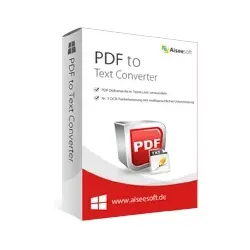
Aiseesoft PDF to Text ConverterPDF zu Text Konverter kann Ihnen helfen, PDF in TXT-Format mit hoher Qualität und schneller Geschwindigkeit zu konvertieren Die besten PDF zu Text Konvertierung Software zu konvertieren PDF in Text-Datei in hoher Qualität, so dass Sie PDF-Dateien bearbeiten und lesen PDF-Inhalte leichter auf eBook-Reader. PDF in Text konvertieren Dieser PDF to Text Converter kann PDF in Textdateien umwandeln, so dass Sie PDF-Inhalte auf allen gängigen Android-Geräten oder eBook-Readern lesen können. Hohe PDF-Dateisicherheit Sie brauchen keine Plug-ins zu installieren und können das PDF-Quelldokument auch ohne Internetverbindung in eine Textdatei umwandeln. Benutzerfreundliche Schnittstelle PDF to Text Converter ist mit einer sehr übersichtlichen Benutzeroberfläche ausgestattet, die es Ihnen ermöglicht, PDF-Dateien mit wenigen Klicks in Textdateien zu konvertieren. PDF in Textdatei ko...24,95 €*Versand: 0,00 €Sichere Weiterleitung zum Anbieter


-
Wie kann ich Dateien als PDF speichern?
Um Dateien als PDF zu speichern, benötigst du ein Programm oder eine Anwendung, die die Funktion zum Speichern als PDF unterstützt. Viele Textverarbeitungsprogramme wie Microsoft Word oder Google Docs bieten die Möglichkeit, Dateien direkt als PDF zu exportieren. Alternativ kannst du auch spezielle PDF-Drucker verwenden, die es ermöglichen, jede Datei als PDF zu drucken. Ein weiterer Weg ist die Verwendung von Online-Konvertern, die Dateien in PDF umwandeln können. Stelle sicher, dass du die gewünschte Datei geöffnet hast und wähle dann die entsprechende Option zum Speichern als PDF aus. **
-
Was bedeutet die Fehlermeldung "Lost file transfer connection" beim Upload auf einem TS3-Server?
Die Fehlermeldung "Lost file transfer connection" bedeutet, dass die Verbindung zum Dateiübertragungsprozess auf dem TS3-Server verloren gegangen ist. Dies kann verschiedene Ursachen haben, wie zum Beispiel eine schlechte Internetverbindung oder eine fehlerhafte Konfiguration des Servers. Es ist ratsam, die Verbindung zu überprüfen und gegebenenfalls den Serveradministrator zu kontaktieren, um das Problem zu lösen. **
-
Wie kann ich PDF Dateien auf iPhone speichern?
Um PDF-Dateien auf Ihrem iPhone zu speichern, können Sie verschiedene Methoden verwenden. Eine Möglichkeit besteht darin, die PDF-Datei in einer E-Mail oder Nachricht zu erhalten und sie dann auf Ihrem iPhone zu speichern. Sie können auch eine PDF-Datei von einer Website herunterladen und in einer Dateiverwaltungs-App wie iCloud Drive oder Dropbox speichern. Eine weitere Möglichkeit besteht darin, die PDF-Datei direkt von einer Website herunterzuladen und sie in der Dateien-App auf Ihrem iPhone zu speichern. Sie können auch eine spezielle App wie Adobe Acrobat Reader verwenden, um PDF-Dateien auf Ihrem iPhone zu speichern und zu verwalten. **
-
Wie kann man alle PDF-Dateien einer Webseite herunterladen?
Um alle PDF-Dateien einer Webseite herunterzuladen, kann man verschiedene Ansätze verfolgen. Eine Möglichkeit ist es, den Quellcode der Webseite zu analysieren und nach Links zu PDF-Dateien zu suchen. Diese Links können dann automatisiert heruntergeladen werden. Eine andere Möglichkeit ist es, ein Web-Crawling-Tool zu verwenden, das die Webseite nach PDF-Dateien durchsucht und diese herunterlädt. Es ist jedoch wichtig, die rechtlichen Bestimmungen und die Nutzungsbedingungen der Webseite zu beachten, um sicherzustellen, dass das Herunterladen der PDF-Dateien erlaubt ist. **


Wie kann ich PDF-Dateien auf meinem PC speichern?
Um PDF-Dateien auf deinem PC zu speichern, kannst du sie entweder direkt aus dem Internet herunterladen oder bereits vorhandene Dateien auf deinem Computer speichern. Klicke einfach mit der rechten Maustaste auf den Link zur PDF-Datei und wähle "Speichern unter" aus, um den Speicherort auf deinem PC auszuwählen. Du kannst auch die Option "Drucken" wählen und dann als Drucker "PDF" auswählen, um die PDF-Datei als PDF auf deinem PC zu speichern. **
Wie kann ich PDF Dateien auf dem iPad speichern?
Um PDF-Dateien auf dem iPad zu speichern, gibt es mehrere Möglichkeiten. Eine einfache Methode ist, die PDF-Datei in einer E-Mail anzuhängen und diese dann auf dem iPad zu öffnen und zu speichern. Alternativ kannst du die PDF-Datei auch über eine Cloud-Speicherlösung wie iCloud, Google Drive oder Dropbox auf dein iPad herunterladen und speichern. Eine weitere Möglichkeit ist, die PDF-Datei direkt von einer Website herunterzuladen und in einer PDF-Reader-App wie Adobe Acrobat oder Apple Books zu speichern. Du kannst auch eine App wie "Documents by Readdle" verwenden, um PDF-Dateien von verschiedenen Quellen herunterzuladen und zu speichern. **
Top-Angebote
Produkte zum Begriff File-to-PDF:
-
PDF Volltext Tool zum Erstellen von durchsuchbaren PDF-DateienPDF Volltext Tool - Erstellt einfach durchsuchbare PDF - DateienDas für Windows-PC entwickelte Programm konvertiert TIF- und PDF- Dateien in nach Textinhalten durchsuchbare PDF – Dateien.Über das einfach zu bedienende Konfigurationsmenü definieren Sie das von Ihnen gewünschte Import- und Export-Verzeichnis sowie den Programm-Start. Dieser kann automatisch oder manuell über den Start-/Stop Button erfolgen.Als Eingangsformat werden TIF- und PDF-Dateien unterstützt. Im TIF-Format vorliegende Dokumente werden konvertiert und im Exportverzeichnis als PDF-Volltext-Dokument gespeichert.Der PDF Volltext Tool ist nicht nur leistungsstark sondern zudem extrem preiswert, da die integrierte OCR Engine nicht limitiert ist. Funktionsüberblick• Programmstart automatisch bei PC-Start oder manuell über Start- / Stop- Button• Verarbeitung über Import- und Exportverzeichnis• Konvertierung des Dateiformats TIF nach PDF bzw. PDF nach PDF (mit PDF Volltext)• Bildung und Einbettung des PDF Volltext je PDF-DateiUnterstützte DateiformateIm Importverzeichnis SinglePage TIF Multipage TIF PDFIm Exportverzeichis PDF mit integriertem Volltext (durchsuchbare PDF)Jeweils unter Beibehaltung des Bildmodus: Schwarz/Weiß-, Graustufe- oder Color.Systemvoraussetzung Arbeitsplatz Computer mit mindestens 2 GB Arbeitsspeicher (RAM)Betriebssystem Microsoft Windows 7 Microsoft Windows 8 Microsoft Windows 10 SupportvertragIn der aktuellen Version ist kein Support mehr im Kaufpreis enthalten. Optional können Sie telefonischen Support beauftragen. AnwendungsmöglichkeitenPDF Volltext Dateien ermöglichen: Das Finden von Textinhalten innerhalb einer mehrseitigen PDF-Datei (Fundstellensuche) Das Finden von PDF-Dateien, in denen der gesuchte Begriff enthalten ist per Windows Suchfunktion*Daraus ergeben sich erweiterte Vorteile beim Speichern und Verwalten von PDF-Dateien, wie die Reduzierung der Dateinamenslänge auf Dokumentnummer und nicht mehr auf „sprechende“ Dateinamen die Auskunft über den Dateiinhalt geben, wie z.B. Dokumentart+Dokumentnummer+usw.Die ordnerübergreifende Suchmöglichkeit nach Datei-Inhalten vereinfacht die Dokumentenverwaltung und deren Zuordnung, z.B. können Dokumente aus dem Jahr 2013 nach Dokumentart (Angebote, Aufträge, Lieferscheine, Rechnungen) gruppiert werden, die Firma als zusätzlicher Gruppierungs-Ordner kann entfallen. Das schafft verbesserte Übersichtlichkeit für den/die Benutzer und in der Datenverwaltung allgemein.Die Suche nach Datei-Inhalten, wie z.B. einer Seriennummer oder einem Artikel aus dem Lieferjahr 2013, der von mehreren Lieferanten bezogen wurde stellt kein Problem mehr dar. *Microsoft Indexierungsdienst muß aktiviert und konfiguriert sein249,00 €*Versand: 5,80 €Sichere Weiterleitung zum Anbieter
-
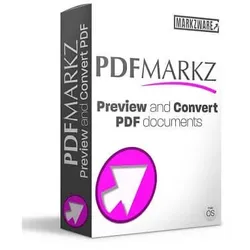
PDFMarkz (PDF to IDML)PDFMarkz (PDF to IDML) PDFMarkz ist ein fortschrittliches Tool, das die Konvertierung von PDF-Dokumenten in IDML-Dateien (Adobe InDesign Markup Language) einfach und effizient macht. Diese dauerhafte Lizenz ermöglicht es Ihnen, Ihre PDF-Inhalte schnell und präzise in InDesign und andere DTP-Programme zu übertragen. Mit PDFMarkz können Sie Ihre PDF-Dateien nahtlos in Adobe InDesign-Projekte integrieren, ohne dabei wertvolle Inhalte zu verlieren. Das Tool bietet zahlreiche Funktionen, die den Konvertierungsprozess optimieren, darunter: Schnelle und zuverlässige Konvertierung von PDF zu IDML Erhaltung von Layouts, Stilen, Bildern und Texten Unterstützung für PDF-Dokumente aller Art Direktes Öffnen von IDML-Dateien in Adobe InDesign und anderen unterstützten Programmen Einfache Bedienung durch eine intuitive Benutzeroberfläche PDFMarkz ist besonders nützlich für Grafikdesigner, Ver...339,99 €*Versand: 0,00 €Sichere Weiterleitung zum Anbieter
-
DATAPOOL ONE - automatisch durchsuchbarer PDF Dateien erstellenDATAPOOL ONE - Die Software zur automatischen OCR Volltext Bildung und Ausgabe von durchsuchbaren PDF und PDF/A Dateien. Gleichzeitig können über die integrierte Barcode Erkennung Ihr Dokumentenworkflow gesteuert und Dokumentenspezifisch ausgegeben werden.Die Software arbeitet als selbständiger Windows Dienst vollautomatisch und ist das ideale Tool zur Automatisierung Ihres Dokumentenworkflows. Vorteile auf einen Blick : Automatische Umwandlung von vorhandenen Dateiten in durchsuchbaren PDF oder PDF/A Dokumente. Textinhalte können somit gesucht, markiert und kopiert werden. automatische Speicherung in unterschiedlichen Verzeichnissen je nach administrativer Vorgabe oder automatische Steuerung über einen Barcodeinhalt Bildung einer Verzeichnis Struktur anhand vom Barcode Inhalten automatische Dateibenennung nach Ihren Vorgaben (Barcodewert / feste Werte / Datum / vorlaufende Nummer uvm.) automatische Trennung von mehrseitigen Tif oder PDF Dateien Erkennung und Verarbeitung von vielen unterschiedlichen Barcodetypen (1D, 2D und Postal Barcodes) innerhalb der Dateien Selbständiger Windows Dienst - kein Benutzereingriff notwendig Optionale Möglichkeit zum automatischen E-Mail Versand erstellter Dateien PlugIn System zur Umsetzung Ihrer individuellen AnforderungenAutomatisch durchsuchbare PDF Dateien erstellenMit DATAPOOL ONE besteht die Möglichkeit, PDF und TIFF Dateien, welche im Netzwerk durch Multifunktionsgeräte, Netzwerkscanner oder auch durch manuelle Speicherung u.ä. erfasst wurden, zentral über DATAPOOL ONE zu verarbeiten. Dabei werden anhand einer vorkonfigurierten Einstellung Dokumente in durchsuchbare PDF oder PDF/ A Dateien gespeichert. Textinhalte können somit Verzeichnisübergreifend gesucht, markiert und kopiert werden. Zusätzlich besteht die Möglichkeit, den Volltext in einer Textdatei ausgeben zu lassen. Das Modul arbeitet dabei selbstständig als Windows Dienst ohne Benutzerinteraktion.Dokumente mit Barcodes automatisch verarbeitenDATAPOOL ONE erkennt 26 verschiedene Barcode Typen. Unterschiedliche Barcodes innerhalb einer Datei können gelesen, Dateien getrennt und die Einzeldateien mit dem Wert des Barcodes als Dateiname im PDF, PDF/A oder Multipage TIF Format neu gespeichert werden. Es kann die Ausrichtung und die Länge der zu lesenden Barcodes benannt sowie ein genaues Suchmuster verwendet werden. Dies bietet die Möglichkeit, Dokumente aus unterschiedlichen Quellen zentral zu verarbeiten und nachgelagerten Workflows zuzuführen. Flexibel dank PlugIn SystemDurch unser integriertes PlugInsystem in DATAPOOL ONE können kundenspezifische Anforderungen einfach ungesetzt werden. So ist zum Beispiel ein Datenbankabgleich anhand gelesenem Barcodewert und Ermittlung weiterer Daten möglich. Auch können erstellte Dateien automatisch per E-Mail versendet werden. Keine VolumenbegrenzungDATAPOOL ONE ist nicht limitiert / begrenzt hinsichtlich zu verarbeitender Datei / Dokumentseiten pro Jahr.Funktionsüberblick zentrale Verarbeitung über Import- & Exportverzeichnisse aus unterschiedlichen Quellen, insgesamt 26 verschiedene Barcodetypen bestehend aus 1D, 2D und Postal Barcodes sowie deren Kombinationen stehen zur Auswahl Unterstütze Quell- / Zielformate: JPG, TIF, PDF, PDF/A, durchsuchbare PDF, durchsuchbare PDF/A Bildung durchsuchbarer PDF, PDF/A Dateien mit Volltextkatalog Unterstützung des Langzeitarchivierungsformat PDF/A vorhandener Volltextkatalog in PDF Dateien bleibt erhalten Mehrere Barcodes pro Seite lesbar Angabe der gewünschten Ausrichtung beim Lesen, von Links nach Rechts, von Oben nach Unten usw. sowie deren Kombinationen Angabe der gewünschten Barcodelänge beim Lesen, um gewünschte Barcodes längenbasiert zu ermitteln, einstellbare Minimum und /oder Maximumlänge Angabe komplexer Suchkriterien über Regular Expressions, um gewünschten Barcode eindeutig zu identifizieren Löschfunktion, um Dokumentseiten mit entsprechendem Barcode aus dem fertigen Dokument zu entfernen Entfernung von Leerseiten Trennung nach Barcode und Dateinamensvergabe nach Barcodewert, Datum, Zeit und / oder festem Eintrag automatische Erstellung von Indexdateien zu jedem Dokument mit variablem Inhalt wie Barcodewert, Barcodetyp, festen Einträgen uvm. automatische Bildung einer Verzeichnis - Struktur anhand Barcode Inhalten Unterstützung komplexer Verarbeitungsprozesse durch den Aufruf weiterer Anwendungen vor und nach der Verarbeitung integriertes PlugIn System, um spezielle Kundenanbindungen zu realisieren Mögliche Anwendungsgebiete sind unter anderem Rechnungseingangsverarbeitung automatisierte Überführung von Dokumenten in die Warenwirtschaft Bestimmung des Zielverzeichnisses anhand Barcode Wert Mandantenverwaltung automatische Konvertierung von MultiPage TIF in PDFa Postverteilung anhand von Barcodewerten an Mitarbeiterverzeichnisse oder Email Adressen Scandienstleistung Fertigungsprozesse Patientenverwaltung automatische Volltextbildung vorhandener Dokumenteunterstützte Barcodetypen Code 128, Code 39, EAN-13, EAN-8, UPC-A Barcode, UPC-E, Code 93, Code 11, Codabar, Standard 2 of 5 Interleaved 2 of 5, Telepen, Patch code, Australia postal barcode, Intelligent Mail postal barcode, Planet postal barcode Postnet postal barcode, RoyalMail postal barcode, RSS-14 barcode (ISO 24724), RSS-14 Stacked barcode (ISO 24724) RSS Limited barcode (ISO 24724) RSS Expanded barcode (ISO 24724), RSS Expanded Stacked barcode (ISO 24724), Data Matrix, QR Code, PDF417 Indexdateien Erzeugung von Indexdateien in den Formaten txt, csv oder xml (andere Formate auf Anfrage möglich) Möglicher Index-Inhalt: Barcoderwert, Barcodertyp, kompletter Pfad des erstellten Dokumentes, feste Einträge, aktuelles Datum und Zeitangabe. Es besteht die Möglichkeit, eine Indexdatei pro erstelltem Dokument oder pro Abarbeitungsverzeichnis zu erzeugenPlugIn System Einfach Erstellung von PlugIns, um kundenspezifische Anforderungen umzusetzen z.B Datenbankabgleich anhand gelesenem Barcodewert und Ermittlung weiterer Daten Mail PlugIn zum automatischem E-Mail Versand erstellter Dateien Ermittlung von vorhandenen PDF Annotationen und Ausgabe als Excel Schnittstellen zu verschiedenen DMS Systemen Cloud Schnittstellen DATEV connect online ua. uvm. Jetzt Testversion anfordern Gern bieten wir Ihnen die Möglichkeit, sich vor dem Kauf über den Funktionsumfang des Produktes zu informieren. Zur Übermittlung des Downloadlinks für die Demoversion nutzen Sie bitte unser Kontaktformular Systemvoraussetzung Microsoft Windows 7 Microsoft Windows 8 Microsoft Windows 10 Microsoft Windows Server 2008 Microsoft Windows Server 2012 Microsoft Windows Server 2016 Microsoft Framework 4.0 oder höher ab 2 GB freier Arbeitsspeicher SupportvertragDie Jahressupportpauschale ist für das erste Jahr im Kaufpreis enthalten, umfasst Hotline und Programmupdates (jährlich einmal inkl. aller Programmweiterentwicklungen). Der Supportvertrag ist jährlich mit 45tägiger Frist zum Ablauf kündbar. VersionsvergleichTestversion anfordern Gern bieten wir Ihnen die Möglichkeit, sich vor dem Kauf über den Funktionsumfang des Produktes zu informieren. Zur Übermittlung des Downloadlinks für die Demoversion nutzen Sie bitte unser Kontaktformular.1539,00 €*Versand: 5,80 €Sichere Weiterleitung zum Anbieter
-
Aiseesoft PDF to Image ConverterDas beste PDF zu Bild Konverter-Tool zu konvertieren PDF zu JPEG, PNG, GIF, BMP, TGA, PPM, TIFF und JPEG 2000 mit brillanten Batch-Konvertierung Funktion und super schnelle Geschwindigkeit. Konvertieren Sie einfach PDF Aiseesoft PDF to Image Converter ist in der Lage, PDF-Dateien in eine Vielzahl von Bilddateien mit hoher Qualität umzuwandeln. Mit diesem All-in-One PDF zu Bild Konvertierungstool, können Sie leicht die PDF-Datei in JPEG, PNG, GIF, BMP, TGA, PPM, TIFF und JPEG 2000 umwandeln. Legen Sie den zu konvertierenden Seitenbereich frei fest Sie können alle Seiten oder mehrere Seiten Ihrer PDF-Dateien für die Konvertierung auswählen. In der Option "Bereich" können Sie Seitenzahlen oder durch Kommata getrennte Seitenbereiche eingeben. Außerdem bietet es Ihnen ein Vorschaufenster, so dass Sie die Ziel-PDF-Seiten bequem ansehen und auswählen können. Machen Sie die Ausgabebilder bequem für professionelle Bildbearbeitungssoftware bearbeitbar Mit diesem intelligenten Programm zur Umwandlung von PDF in Bilder können Sie PDF-Dateien in einige Bildformate wie PNG, JPEG und andere konvertieren, die mit Adobe Photoshop, Pixlr, GIMP, Serif PhotoPlus X8, iPiccy und anderen professionellen Bildbearbeitungsprogrammen kompatibel sind. Einfaches Anpassen des erwarteten Bildeffekts Mit dieser Software zur Konvertierung von PDF in Bilder können Sie die Bildgröße (Pixel/Auflösung) und die Farbe (Monochrom/Graustufen/Farbig) nach Ihren Wünschen einstellen, damit Sie individuelle Bilder erstellen können. Für die Ausgabe von Bildern im JPEG-Format können Sie die Qualität an Ihre Bedürfnisse anpassen. Und für das GIF- und TIFF-Format können Sie die Option "Mehrseitig" wählen, um die Ausgabebilder in einer einzigen Datei zu speichern; auch für das GIF-Format können Sie die Abspielgeschwindigkeit für mehrere Seiten einstellen; Sie können sogar die Komprimierung für die Ausgabe im TIFF-Format wählen. Grundlegende Funktionen Unterstützt Batch-Konvertierung Sie können mehr als eine PDF-Datei importieren und verschiedene Bildformate gleichzeitig ausgeben. Vorschau der PDF-Quelldatei Sie können die PDF-Datei Seite für Seite im Vorschaufenster ansehen. Anpassen der Ausgabeeinstellungen Neben vielen Ausgabeformaten können Sie wählen, ob die konvertierte Datei im Quellordner oder in einem benutzerdefinierten Zielordner abgelegt werden soll. Automatisch auf Aktualisierungen prüfen In den Einstellungen können Sie festlegen, dass automatisch jeden Tag/Woche/Monat nach Aktualisierungen gesucht werden soll. Wie verwendet man PDF to Image Converter? Step 1. Launch PDF to Image Converter and click "Add File" to upload the PDF files you want to convert. Step 2. Click "Rename" to set the output PDF name. Then click "Output Format" to select the output image file format. Step 3. Click "Convert PDF" button to convert your PDF files to image file. Systemvorraussetzungen Betriebsystem: Windows 10/8/7 Intel Prozessor; 512MB RAM, Super VGA (800×600)Auflösung, 16-bit Grafikkarte oder höher Hinweis: Lebenslange Lizenz: Nach der Bestellung erhalten Sie eine Lizenz, mit der Sie das Produkt ein Leben lang nutzen können. Alle während des Zahlungsvorgangs ausgetauschten Daten sind SSL-verschlüsselt. Nach Abschluss der Bestellung wird die Registrierungsinformation automatisch an Ihre E-Mail-Adresse gesendet. Unsere Produkte sind 100% virenfrei und unterstützen kostenlose Updates. Benötigen Sie mehrere Lizenzen? Ist die Bestellung fehlgeschlagen? Bitte kontaktieren Sie uns per E-Mail24,95 €*Versand: 0,00 €Sichere Weiterleitung zum Anbieter
-
Wie kann ich PDF Dateien speichern?
Um PDF-Dateien zu speichern, kannst du einfach auf die Datei klicken und dann die Option "Speichern unter" auswählen. Anschließend wählst du den Speicherort auf deinem Computer aus und klickst auf "Speichern". Alternativ kannst du auch die PDF-Datei in deinem Browser öffnen und dann auf das Download-Symbol klicken, um sie herunterzuladen. Ein weiterer Weg ist es, die PDF-Datei zu drucken und als PDF-Datei zu speichern. Du kannst auch spezielle Software oder Apps verwenden, um PDF-Dateien zu speichern und zu organisieren. **
-
Wie kann man PDF-Dateien seitenweise speichern?
Um eine PDF-Datei seitenweise zu speichern, können verschiedene Methoden verwendet werden. Eine Möglichkeit besteht darin, die PDF-Datei in einem PDF-Editor zu öffnen und dann die gewünschten Seiten auszuwählen und als separate Dateien zu speichern. Eine andere Möglichkeit besteht darin, die PDF-Datei in einem PDF-Drucker zu öffnen und dann die gewünschten Seiten auszuwählen und als separate Dateien zu drucken. Es gibt auch Online-Tools, die diese Funktion bieten und es ermöglichen, PDF-Dateien seitenweise zu speichern. **
-
Wie kann ich Dateien als PDF speichern?
Um Dateien als PDF zu speichern, benötigst du ein Programm oder eine Anwendung, die die Funktion zum Speichern als PDF unterstützt. Viele Textverarbeitungsprogramme wie Microsoft Word oder Google Docs bieten die Möglichkeit, Dateien direkt als PDF zu exportieren. Alternativ kannst du auch spezielle PDF-Drucker verwenden, die es ermöglichen, jede Datei als PDF zu drucken. Ein weiterer Weg ist die Verwendung von Online-Konvertern, die Dateien in PDF umwandeln können. Stelle sicher, dass du die gewünschte Datei geöffnet hast und wähle dann die entsprechende Option zum Speichern als PDF aus. **
-
Was bedeutet die Fehlermeldung "Lost file transfer connection" beim Upload auf einem TS3-Server?
Die Fehlermeldung "Lost file transfer connection" bedeutet, dass die Verbindung zum Dateiübertragungsprozess auf dem TS3-Server verloren gegangen ist. Dies kann verschiedene Ursachen haben, wie zum Beispiel eine schlechte Internetverbindung oder eine fehlerhafte Konfiguration des Servers. Es ist ratsam, die Verbindung zu überprüfen und gegebenenfalls den Serveradministrator zu kontaktieren, um das Problem zu lösen. **
Ähnliche Suchbegriffe für File-to-PDF
-
Aiseesoft PDF to ePub ConverterPDF in ePub Converter Konvertiert eBooks von PDF in ePub Format mit der besten Ausgabequalität. PDF-Dokumente in ePub-Dateien konvertieren Konvertieren Sie verschiedene PDF-Dokumente in ePub-Dateien. Die ausgegebenen ePub-Dateien sind hochgradig kompatibel mit iOS/Android-Geräten und zahlreichen professionellen eBook-Readern. Unterstützt mehrsprachige PDF-Dateien Das Programm verfügt über leistungsstarke Sprachunterstützungsfunktionen, einschließlich Englisch, Deutsch, Französisch, Japanisch, Latein, Koreanisch, Türkisch, Thailändisch, Griechisch, Kyrillisch und Chinesisch, usw. Superschnelle Konvertierungsgeschwindigkeit Mit seiner fortschrittlichen Verarbeitungstechnologie gibt dieser PDF-Konverter ePub-Dateien immer mit hoher Geschwindigkeit und guter Qualität aus. PDF in ePub für verschiedene mobile Geräte konvertieren Als lesbares E-Book-Format kann ePub auf eBook-Reader, T...34,95 €*Versand: 0,00 €Sichere Weiterleitung zum Anbieter
-
Aiseesoft PDF to Text ConverterPDF zu Text Konverter kann Ihnen helfen, PDF in TXT-Format mit hoher Qualität und schneller Geschwindigkeit zu konvertieren Die besten PDF zu Text Konvertierung Software zu konvertieren PDF in Text-Datei in hoher Qualität, so dass Sie PDF-Dateien bearbeiten und lesen PDF-Inhalte leichter auf eBook-Reader. PDF in Text konvertieren Dieser PDF to Text Converter kann PDF in Textdateien umwandeln, so dass Sie PDF-Inhalte auf allen gängigen Android-Geräten oder eBook-Readern lesen können. Hohe PDF-Dateisicherheit Sie brauchen keine Plug-ins zu installieren und können das PDF-Quelldokument auch ohne Internetverbindung in eine Textdatei umwandeln. Benutzerfreundliche Schnittstelle PDF to Text Converter ist mit einer sehr übersichtlichen Benutzeroberfläche ausgestattet, die es Ihnen ermöglicht, PDF-Dateien mit wenigen Klicks in Textdateien zu konvertieren. PDF in Textdatei ko...24,95 €*Versand: 0,00 €Sichere Weiterleitung zum Anbieter
-
Tipard PDF to Word ConverterTipard PDF to Word Converter In der digitalen Welt von heute hat die Umwandlung von PDF-Dokumenten in bearbeitbare Word-Dateien eine große Bedeutung. Der beste PDF-zu-Word-Konverter kann Nutzern viel Zeit und Mühe ersparen. Tipard's PDF to Word Converter ist ein Tool, das verspricht, diese Aufgabe effizient zu erledigen. Es hat das Potenzial, den Arbeitsablauf zu verbessern und die Produktivität zu steigern. Dieser Artikel nimmt Tipard's PDF to Word Converter unter die Lupe. Wir werfen einen Blick auf seine Hauptmerkmale und vergleichen sie mit anderen PDF-Konvertern auf dem Markt. Unser Ziel ist es, herauszufinden, ob Tipard wirklich der beste PDF-zu-Word-Konverter ist. Am Ende ziehen wir ein Fazit, das Nutzern hilft, eine fundierte Entscheidung zu treffen, wenn es darum geht, PDFs in Microsoft Word-Dokumente umzuwandeln. Hauptmerkmale des Tipard PDF to Word Converters PDF zu Word-Ko...39,99 €*Versand: 0,00 €Sichere Weiterleitung zum Anbieter
-
Murder Mystery Case File - Der Tote im WeinkellerMurder Mystery Case File - Der Tote im Weinkeller , Ein spannendes kooperatives Detektivspiel Mit über 50 Hinweisen und realistischem Beweismaterial Löse den Fall des Toten Winzers im Weinkeller Für 1-4 Spieler ab 14 Jahren Design der Packung als echte Fall-Akte Ein Fall wird neu aufgerollt! Auch nach zwanzig Jahren tappt die Polizei im Dunkeln: Die Leiche eines Winzers wurde nach Jahren erfolgloser Ermittlungen erst jetzt gefunden. An diesen komplizierten Fall müssen Profis ran. Eine spannende Geschichte bringt die Spieler mitten hinein ins Geschehen. In detektivischer Feinarbeit gehen sie Spuren nach und sichern Beweise. Dafür sichten sie in diesem Detektiv-Spiel Zeitungsausschnitte und Notizbücher, Zeugenaussagen, Fotos von Tatort und Verdächtigen. Passen die Aussagen und das Beweismaterial zusammen? Wer könnte hinter der Tat stecken? Die Spieler schlüpfen in die Rolle des ermittelnden Detektiv-Teams. Dieser Krimi verspricht Spannung pur für den nächsten Spielabend! , Eierkocher > Kleingeräte Küche , Erscheinungsjahr: 20210923, Produktform: Spiele, Keyword: gesellschaftsspiele; spiel des jahres; scotland yard; brettspiele; party-spiel; suspense; escape room spiel; sherlock holmes; hidden games; csi; true detective; brettspiele erwachsene; black stories; krimi spiel; gesellschaftsspiel erwachsene; tatort, Fachschema: Non Books / Spiele / Krimi und Detektivspiele, Fachkategorie: Frühe Kindheit / Frühkindliche Bildung, Warengruppe: NB/Kinderbücher/Kinderbeschäftigung Lernen, Fachkategorie: Spiele für Drinnen, Text Sprache: ger, UNSPSC: 95049080, Warenverzeichnis für die Außenhandelsstatistik: 95049080, Sender’s product category: NONBO, Verlag: Franckh-Kosmos, Verlag: Franckh-Kosmos, Verlag: Franckh-Kosmos, Verlag: Kosmos, Warnung vor Sicherheitsrisiken in der EU: ACHTUNG! Nicht für Kinder unter 3 Jahren geeignet. Erstickungsgefahr, da kleine Teile verschluckt oder eingeatmet werden können., Länge: 294, Breite: 231, Höhe: 55, Gewicht: 498, Produktform: Spiele, Genre: Spiele, PBS, Genre: Spiele, PBS, Herkunftsland: CHINA, VOLKSREPUBLIK (CN), Katalog: deutschsprachige Titel, Katalog: Gesamtkatalog, Katalog: Lagerartikel, Book on Demand, ausgew. Medienartikel, Relevanz: 0020, Tendenz: +1, Unterkatalog: AK, Unterkatalog: Lagerartikel,23,56 €*Versand: 0,00 €Sichere Weiterleitung zum Anbieter
-
Wie kann ich PDF Dateien auf iPhone speichern?
Um PDF-Dateien auf Ihrem iPhone zu speichern, können Sie verschiedene Methoden verwenden. Eine Möglichkeit besteht darin, die PDF-Datei in einer E-Mail oder Nachricht zu erhalten und sie dann auf Ihrem iPhone zu speichern. Sie können auch eine PDF-Datei von einer Website herunterladen und in einer Dateiverwaltungs-App wie iCloud Drive oder Dropbox speichern. Eine weitere Möglichkeit besteht darin, die PDF-Datei direkt von einer Website herunterzuladen und sie in der Dateien-App auf Ihrem iPhone zu speichern. Sie können auch eine spezielle App wie Adobe Acrobat Reader verwenden, um PDF-Dateien auf Ihrem iPhone zu speichern und zu verwalten. **
-
Wie kann man alle PDF-Dateien einer Webseite herunterladen?
Um alle PDF-Dateien einer Webseite herunterzuladen, kann man verschiedene Ansätze verfolgen. Eine Möglichkeit ist es, den Quellcode der Webseite zu analysieren und nach Links zu PDF-Dateien zu suchen. Diese Links können dann automatisiert heruntergeladen werden. Eine andere Möglichkeit ist es, ein Web-Crawling-Tool zu verwenden, das die Webseite nach PDF-Dateien durchsucht und diese herunterlädt. Es ist jedoch wichtig, die rechtlichen Bestimmungen und die Nutzungsbedingungen der Webseite zu beachten, um sicherzustellen, dass das Herunterladen der PDF-Dateien erlaubt ist. **
-
Wie kann ich PDF-Dateien auf meinem PC speichern?
Um PDF-Dateien auf deinem PC zu speichern, kannst du sie entweder direkt aus dem Internet herunterladen oder bereits vorhandene Dateien auf deinem Computer speichern. Klicke einfach mit der rechten Maustaste auf den Link zur PDF-Datei und wähle "Speichern unter" aus, um den Speicherort auf deinem PC auszuwählen. Du kannst auch die Option "Drucken" wählen und dann als Drucker "PDF" auswählen, um die PDF-Datei als PDF auf deinem PC zu speichern. **
-
Wie kann ich PDF Dateien auf dem iPad speichern?
Um PDF-Dateien auf dem iPad zu speichern, gibt es mehrere Möglichkeiten. Eine einfache Methode ist, die PDF-Datei in einer E-Mail anzuhängen und diese dann auf dem iPad zu öffnen und zu speichern. Alternativ kannst du die PDF-Datei auch über eine Cloud-Speicherlösung wie iCloud, Google Drive oder Dropbox auf dein iPad herunterladen und speichern. Eine weitere Möglichkeit ist, die PDF-Datei direkt von einer Website herunterzuladen und in einer PDF-Reader-App wie Adobe Acrobat oder Apple Books zu speichern. Du kannst auch eine App wie "Documents by Readdle" verwenden, um PDF-Dateien von verschiedenen Quellen herunterzuladen und zu speichern. **
* Alle Preise verstehen sich inklusive der gesetzlichen Mehrwertsteuer und ggf. zuzüglich Versandkosten. Die Angebotsinformationen basieren auf den Angaben des jeweiligen Shops und werden über automatisierte Prozesse aktualisiert. Eine Aktualisierung in Echtzeit findet nicht statt, so dass es im Einzelfall zu Abweichungen kommen kann. ** Hinweis: Teile dieses Inhalts wurden von KI erstellt.