Domain updownloadserver.de kaufen?
Wir ziehen mit dem Projekt
updownloadserver.de um.
Sind Sie am Kauf der Domain
updownloadserver.de interessiert?
domain@kv-gmbh.de · 0541-91531010
Domain updownloadserver.de kaufen?
Wie kann ich Dateien auf dem iPad speichern?
Um Dateien auf dem iPad zu speichern, kannst du verschiedene Methoden verwenden. Eine Möglichkeit ist, Dateien direkt in iCloud oder anderen Cloud-Speicherdiensten wie Google Drive oder Dropbox zu speichern. Du kannst auch Dateien in Apps wie der Dateien-App oder anderen spezifischen Apps speichern, die Dateiverwaltungsfunktionen bieten. Zudem kannst du Dateien per E-Mail an dich selbst senden und sie dann in der Mail-App speichern. Eine weitere Möglichkeit ist die Verwendung von externen Speichergeräten wie USB-Sticks, die mit dem iPad kompatibel sind. **
Wie kann man Dateien auf dem iPad speichern?
Es gibt verschiedene Möglichkeiten, Dateien auf dem iPad zu speichern. Eine Möglichkeit ist die Verwendung von Cloud-Speicherdiensten wie iCloud, Google Drive oder Dropbox, um Dateien online zu speichern und von überall darauf zuzugreifen. Eine andere Möglichkeit ist die Verwendung von Dateiverwaltungs-Apps wie Files, mit denen Dateien direkt auf dem iPad gespeichert und organisiert werden können. Zudem können Dateien auch direkt in bestimmten Apps gespeichert werden, z.B. in der Notizen-App oder in einer Office-App wie Pages oder Microsoft Word. **


Ähnliche Suchbegriffe für Ipad
Top-Angebote
Produkte zum Begriff Ipad:
-
Displayschutzfolie für Apple iPad 2, iPad 3, iPad 4Displayschutzfolie für Apple iPad 2, iPad 3, iPad 4 Die Displayschutzfolie schützt das Display Ihres iPads vor Kratzern und Spritzwasser. Sie ist fertig zugeschnitten und kann sofort angebracht werden. Kompatibilität: Apple iPad 2, iPad 3, iPad 46,45 €*Versand: 4,90 €Sichere Weiterleitung zum Anbieter
-
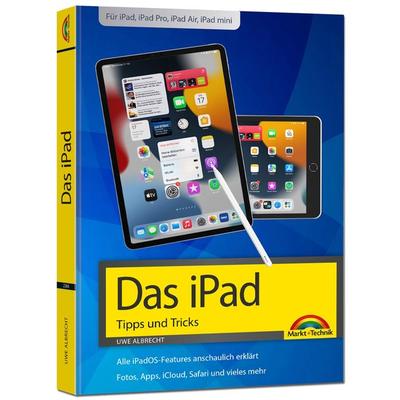
iPad - iOS Handbuch - für alle iPad-Modelle geeignet (iPad, iPad Pro, iPad Air, iPad mini), Taschenbuch von Uwe Albrecht, Markt + Technik Verlag,Ipad - Ios Handbuch - Für Alle Ipad-modelle Geeignet (ipad, Ipad Pro, Ipad Air, Ipad Mini), Taschenbuch Von Uwe Albrecht, Markt + Technik Verlag, 978-3-95982-268-8, Seitenanzahl: 38419,95 €*Versand: 0,00 €Sichere Weiterleitung zum Anbieter
-
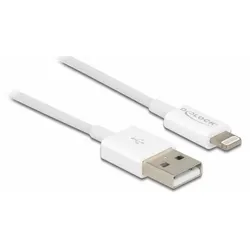
DeLOCK USB Daten- und Ladekabel für iPhone, iPad, iPod weiß 1 mDieses USB Daten- und Ladekabel von Delock ist kompatibel zu iPhone™, iPad™ und iPod™ mit 8 Pin Apple Lightning™ Konnektor. Somit kann das iPhone™, iPad™ oder iPod™ schnell und einfach aufgeladen sowie Daten übertragen werden. Auf einen Blick Kabellänge1 m Anschluss 1USB A Steckverbinder 1 GeschlechtStecker Steckverbinder 2 GeschlechtStecker Alle technischen Daten anzeigen (12 Angaben) MerkmaleKabellänge1 mAnschluss 1USB ASteckverbinder 1 GeschlechtSteckerSteckverbinder 2 GeschlechtSteckerAnschluss1 FormfaktorGeradeAnschluss2 FormfaktorGeradeProduktfarbeWeißUSB-VersionUSB 2.0 EnergieOutputstrom (max.)3 A Gewicht und AbmessungenKabeldurchmesser3,7 mm Technische DetailsKompatible ProdukteiPhone 12 Pro Max, iPhone 12 Pro, iPhone 12, iPhone 12 mini, iPhone SE (2nd generation), iPhone 11 Pro Max, iPhone 11 Pro, iPhone 11, iPhone XS Max, iPhone XS, iPhone XR, iPhone X, iPhone 8 Plus, iPhone 8, iPhone 7 Plus, iPhone 7, iPhone SE, iPhone 6s Plus, iPhone 6s, iPhone 6 Plus, iPhone 6, iPhone 5...19,68 €*Versand: 5,95 €Sichere Weiterleitung zum Anbieter


-
Wie kann ich Word Dateien auf dem iPad speichern?
Um Word-Dateien auf dem iPad zu speichern, benötigen Sie eine App wie Microsoft Word, Pages oder Google Docs, die das Öffnen und Speichern von Word-Dokumenten unterstützt. Öffnen Sie die Word-Datei in der entsprechenden App und wählen Sie die Option zum Speichern oder Exportieren des Dokuments. Sie können das Dokument dann in der App oder in der iCloud speichern, um es später wieder abzurufen. Stellen Sie sicher, dass Sie über ausreichend Speicherplatz auf Ihrem iPad verfügen, um die Dateien zu speichern. **
-
Wie kann ich PDF Dateien auf dem iPad speichern?
Um PDF-Dateien auf dem iPad zu speichern, gibt es mehrere Möglichkeiten. Eine einfache Methode ist, die PDF-Datei in einer E-Mail anzuhängen und diese dann auf dem iPad zu öffnen und zu speichern. Alternativ kannst du die PDF-Datei auch über eine Cloud-Speicherlösung wie iCloud, Google Drive oder Dropbox auf dein iPad herunterladen und speichern. Eine weitere Möglichkeit ist, die PDF-Datei direkt von einer Website herunterzuladen und in einer PDF-Reader-App wie Adobe Acrobat oder Apple Books zu speichern. Du kannst auch eine App wie "Documents by Readdle" verwenden, um PDF-Dateien von verschiedenen Quellen herunterzuladen und zu speichern. **
-
Wie Favoriten speichern iPad?
Möchten Sie wissen, wie Sie auf Ihrem iPad Favoriten speichern können? Wenn ja, gibt es verschiedene Möglichkeiten, je nachdem, welche Art von Favoriten Sie speichern möchten. Zum Beispiel können Sie Lesezeichen in Safari hinzufügen, um Ihre Lieblingswebsites schnell wiederzufinden. Oder Sie können bestimmte Kontakte als Favoriten markieren, um sie leichter erreichen zu können. Möchten Sie weitere Informationen zu diesem Thema? **
-
Kann man Dateien auf dem iPad löschen und in der Cloud speichern?
Ja, man kann Dateien auf dem iPad löschen und in der Cloud speichern. Dafür kann man verschiedene Cloud-Dienste wie iCloud, Google Drive oder Dropbox nutzen. Man kann die Dateien auf dem iPad löschen und dann in der Cloud speichern, um Speicherplatz auf dem Gerät freizugeben und gleichzeitig auf die Dateien von anderen Geräten aus zugreifen zu können. **

Wie überträgt man Daten von iPad zu iPad?
Wie überträgt man Daten von iPad zu iPad? Es gibt mehrere Möglichkeiten, um Daten von einem iPad auf ein anderes zu übertragen. Eine Möglichkeit ist die Verwendung von iCloud, um Daten wie Fotos, Kontakte und Kalender zu synchronisieren. Eine andere Möglichkeit ist die Verwendung von AirDrop, um Dateien drahtlos zwischen den beiden Geräten zu teilen. Man kann auch ein Backup auf iTunes erstellen und dieses Backup dann auf das neue iPad wiederherstellen. Schließlich gibt es auch Apps von Drittanbietern, die helfen können, Daten zwischen iPads zu übertragen. **
Wie bekomme ich Dateien vom alten iPad auf neues Ipad?
Um Dateien vom alten iPad auf das neue iPad zu übertragen, gibt es mehrere Möglichkeiten. Eine Möglichkeit ist die Verwendung von iCloud, um Ihre Daten drahtlos zu synchronisieren. Sie können auch ein Backup Ihres alten iPads erstellen und dieses Backup dann auf Ihrem neuen iPad wiederherstellen. Eine weitere Option ist die Verwendung von iTunes, um Ihre Dateien manuell zu übertragen. Alternativ können Sie auch Dienste von Drittanbietern wie Dropbox oder Google Drive nutzen, um Ihre Dateien zu sichern und auf Ihr neues iPad zu übertragen. **
Top-Angebote
Produkte zum Begriff Ipad:
-
INF iPad-Hülle für iPad Air 1/iPad Air 2/New iPad 9.7"Eine smarte iPad Hülle, bei dem die Rückseite aus hartem Kunststoff Ihr iPad schützt, während sich die aufklappbare und faltbare Abdeckung in einen praktischen iPad-Ständer verwandelt werden kann. Automatischer Start/Ruhemodus: Das iPad Smart Cover Case schützt die Rückseite und die Vorderseite Ihres iPads und hat verstärkte Kanten. Wenn Sie Ihr das Smart Cover öffnen, wird Ihr iPad aktiviert und wenn Sie es schließen, geht es automatisch in den Ruhezustand. Praktischer Tabletständer: Der Deckel lässt sich so falten, dass er zu einem praktischen Halter wird, sodass das iPad in passender Position zum Filme anschauen oder für Facetime-Gespräche ist. Kann auch in die perfekte Neigung zum Schreiben von E-Mails, Blogs oder Facebook-Posts gestellt werden. Schützt rundum: Besteht aus faltbarem Deckel und separater Hülle für die Rückseite. Die Rückseite ist eine transparente Hartkunststoffabdeckung, die vor Kratzern und Beschädigungen schützt. Sie ist sehr einfach an- und abzunehmen. Der Zugriff auf alle Anschlüsse und Tasten bleibt erhalten. Spezifikationen: Farbe: schwarz Material: PU-Leder, Mikrofaser, Hartplastik Passend für: iPad-Hülle für iPad Air 1/iPad Air 2/New iPad 9.7". Nicht für iPad pro 9.7 2016. Stellen Sie vor dem Kauf sicher, dass Sie das richtige Modell haben. Lieferumfang: 1 iPad Hülle mit smarter faltbarer Abdeckung15,89 €*Versand: 0,00 €Sichere Weiterleitung zum Anbieter
-
INF iPad 9.7" iPad 5/6 iPad Air 1/2 iPad-Hülle schwarzEine smarte iPad Hülle, die das iPad rundum schützt und wobei die aufklappbare und faltbare Abdeckung in einen praktischen iPad-Ständer verwandelt werden kann. Für Apple iPad 9.7", iPad 5, iPad 6, iPad Air 1/2. Kompatibilität: Entwickelt für Apple iPad 9.7", iPad 5, iPad 6, iPad Air 1/2, mit perfekter Passform und Zugang zu allen Funktionen und Bedienelementen. Hinweis: Passt nur für diese iPad-Modelle! iPad-Ständer mit verstellbaren Winkeln: Durch starke Magnete entsteht ein stabiler Ständer für Ihr Tablet. Das faltbare Gehäuse ermöglicht zwei verschiedene Blickwinkel, um Ihren Seh- und Schreibanforderungen gerecht zu werden und eine bequeme ergonomische Haltung zu fördern. Automatisches Ein- und Ausschalten: Das iPad wechselt automatisch in den Ruhezustand, wenn die Abdeckung geschlossen wird, und wacht auf, sobald sie geöffnet wird. Dies schützt das iPad und verlängert die Akkulaufzeit. Hervorragende Qualität: Hergestellt aus strapazierfähigem PC-Material mit einem weichen Mikrofaserfutter. Diese Hülle bietet umfassenden Schutz vor Fingerabdrücken, Stößen, Kratzern und Staub. Elegantes Design: Ein flaches und leichtes iPad-Case, das gleichzeitig einen effektiven Schutz bietet. Spezifikationen: Farbe: schwarz Größe: 24.1/17/1.2 cm - passt Apple iPad 9.7, iPad 5, iPad 6, iPad Air 1/2 Lieferumfang: 1 iPad-Hülle Smart Cover Case17,59 €*Versand: 0,00 €Sichere Weiterleitung zum Anbieter
-
Displayschutzfolie für Apple iPad 2, iPad 3, iPad 4Displayschutzfolie für Apple iPad 2, iPad 3, iPad 4 Die Displayschutzfolie schützt das Display Ihres iPads vor Kratzern und Spritzwasser. Sie ist fertig zugeschnitten und kann sofort angebracht werden. Kompatibilität: Apple iPad 2, iPad 3, iPad 46,45 €*Versand: 4,90 €Sichere Weiterleitung zum Anbieter
-
iPad - iOS Handbuch - für alle iPad-Modelle geeignet (iPad, iPad Pro, iPad Air, iPad mini), Taschenbuch von Uwe Albrecht, Markt + Technik Verlag,Ipad - Ios Handbuch - Für Alle Ipad-modelle Geeignet (ipad, Ipad Pro, Ipad Air, Ipad Mini), Taschenbuch Von Uwe Albrecht, Markt + Technik Verlag, 978-3-95982-268-8, Seitenanzahl: 38419,95 €*Versand: 0,00 €Sichere Weiterleitung zum Anbieter
-
Wie kann ich Dateien auf dem iPad speichern?
Um Dateien auf dem iPad zu speichern, kannst du verschiedene Methoden verwenden. Eine Möglichkeit ist, Dateien direkt in iCloud oder anderen Cloud-Speicherdiensten wie Google Drive oder Dropbox zu speichern. Du kannst auch Dateien in Apps wie der Dateien-App oder anderen spezifischen Apps speichern, die Dateiverwaltungsfunktionen bieten. Zudem kannst du Dateien per E-Mail an dich selbst senden und sie dann in der Mail-App speichern. Eine weitere Möglichkeit ist die Verwendung von externen Speichergeräten wie USB-Sticks, die mit dem iPad kompatibel sind. **
-
Wie kann man Dateien auf dem iPad speichern?
Es gibt verschiedene Möglichkeiten, Dateien auf dem iPad zu speichern. Eine Möglichkeit ist die Verwendung von Cloud-Speicherdiensten wie iCloud, Google Drive oder Dropbox, um Dateien online zu speichern und von überall darauf zuzugreifen. Eine andere Möglichkeit ist die Verwendung von Dateiverwaltungs-Apps wie Files, mit denen Dateien direkt auf dem iPad gespeichert und organisiert werden können. Zudem können Dateien auch direkt in bestimmten Apps gespeichert werden, z.B. in der Notizen-App oder in einer Office-App wie Pages oder Microsoft Word. **
-
Wie kann ich Word Dateien auf dem iPad speichern?
Um Word-Dateien auf dem iPad zu speichern, benötigen Sie eine App wie Microsoft Word, Pages oder Google Docs, die das Öffnen und Speichern von Word-Dokumenten unterstützt. Öffnen Sie die Word-Datei in der entsprechenden App und wählen Sie die Option zum Speichern oder Exportieren des Dokuments. Sie können das Dokument dann in der App oder in der iCloud speichern, um es später wieder abzurufen. Stellen Sie sicher, dass Sie über ausreichend Speicherplatz auf Ihrem iPad verfügen, um die Dateien zu speichern. **
-
Wie kann ich PDF Dateien auf dem iPad speichern?
Um PDF-Dateien auf dem iPad zu speichern, gibt es mehrere Möglichkeiten. Eine einfache Methode ist, die PDF-Datei in einer E-Mail anzuhängen und diese dann auf dem iPad zu öffnen und zu speichern. Alternativ kannst du die PDF-Datei auch über eine Cloud-Speicherlösung wie iCloud, Google Drive oder Dropbox auf dein iPad herunterladen und speichern. Eine weitere Möglichkeit ist, die PDF-Datei direkt von einer Website herunterzuladen und in einer PDF-Reader-App wie Adobe Acrobat oder Apple Books zu speichern. Du kannst auch eine App wie "Documents by Readdle" verwenden, um PDF-Dateien von verschiedenen Quellen herunterzuladen und zu speichern. **
Ähnliche Suchbegriffe für Ipad
-
DeLOCK USB Daten- und Ladekabel für iPhone, iPad, iPod weiß 1 mDieses USB Daten- und Ladekabel von Delock ist kompatibel zu iPhone™, iPad™ und iPod™ mit 8 Pin Apple Lightning™ Konnektor. Somit kann das iPhone™, iPad™ oder iPod™ schnell und einfach aufgeladen sowie Daten übertragen werden. Auf einen Blick Kabellänge1 m Anschluss 1USB A Steckverbinder 1 GeschlechtStecker Steckverbinder 2 GeschlechtStecker Alle technischen Daten anzeigen (12 Angaben) MerkmaleKabellänge1 mAnschluss 1USB ASteckverbinder 1 GeschlechtSteckerSteckverbinder 2 GeschlechtSteckerAnschluss1 FormfaktorGeradeAnschluss2 FormfaktorGeradeProduktfarbeWeißUSB-VersionUSB 2.0 EnergieOutputstrom (max.)3 A Gewicht und AbmessungenKabeldurchmesser3,7 mm Technische DetailsKompatible ProdukteiPhone 12 Pro Max, iPhone 12 Pro, iPhone 12, iPhone 12 mini, iPhone SE (2nd generation), iPhone 11 Pro Max, iPhone 11 Pro, iPhone 11, iPhone XS Max, iPhone XS, iPhone XR, iPhone X, iPhone 8 Plus, iPhone 8, iPhone 7 Plus, iPhone 7, iPhone SE, iPhone 6s Plus, iPhone 6s, iPhone 6 Plus, iPhone 6, iPhone 5...19,68 €*Versand: 5,95 €Sichere Weiterleitung zum Anbieter
-
Brandes, Udo: Daten mit dem Raspberry Pi im Netz speichern und visualisierenDaten mit dem Raspberry Pi im Netz speichern und visualisieren , Mit seiner Energieeffizienz und seinem reichen Spektrum an quelloffener Software eignet sich der Einplatinencomputer Raspberry Pi auch für die Speicherung von Daten und deren grafische Aufbereitung lokal oder im World Wide Web (WWW). Dieses Buch stellt verschiedene Datenbankmodelle und diverse Datenbanksoftware vor: SQL: MariaDB, SQLite InfluxDB: Telegraf Grafana MQTT Verschlüsselung mit RPi Apache PHP Node RED Docker Es zeigt darüber hinaus ausgewählte Ansätze, gespeicherte Daten anzuzeigen und zu verwalten. Ein eigener Abschnitt ist sowohl der SSL-Verschlüsselung der Verbindung als auch dem Betrieb von Servern im WWW gewidmet. Das Buch richtet sich an alle, die neugierig sind und gerne die Möglichkeiten des Raspberry Pi ausloten möchten, die einen Einstieg in das Datenmanagement mit Datenbanken suchen, die mit einfachen Mitteln schnell loslegen möchten, die Alternativen aufgezeigt bekommen möchten, die in komprimierter Form Tipps für eigene Entwicklungen suchen, die Freude am eigenen Entwickeln und Realisieren haben. Programmierkenntnisse und -erfahrungen sind für die Installation der Software nicht erforderlich. Jeder einzelne Schritt wird detailliert beschrieben und mit Screenshots visuell unterlegt. , Eiskratzer & Schneebürste > Autopflege & Aufbereitung , Erscheinungsjahr: 20231002, Produktform: Kartoniert, Autoren: Brandes, Udo, Seitenzahl/Blattzahl: 278, Abbildungen: farbige Abbildungen, Keyword: Datenbank; Datenbanksoftware; Internet; Raspberry Pi; Software, Fachschema: Database~Datenbank~Raspberry Pi (Einplatinencomputer), Warengruppe: HC/Elektronik/Elektrotechnik/Nachrichtentechnik, UNSPSC: 49019900, Warenverzeichnis für die Außenhandelsstatistik: 49019900, Länge: 237, Breite: 175, Höhe: 20, Gewicht: 537, Produktform: Kartoniert, Genre: Mathematik/Naturwissenschaften/Technik/Medizin,39,80 €*Versand: 0,00 €Sichere Weiterleitung zum Anbieter
-
Wie Favoriten speichern iPad?
Möchten Sie wissen, wie Sie auf Ihrem iPad Favoriten speichern können? Wenn ja, gibt es verschiedene Möglichkeiten, je nachdem, welche Art von Favoriten Sie speichern möchten. Zum Beispiel können Sie Lesezeichen in Safari hinzufügen, um Ihre Lieblingswebsites schnell wiederzufinden. Oder Sie können bestimmte Kontakte als Favoriten markieren, um sie leichter erreichen zu können. Möchten Sie weitere Informationen zu diesem Thema? **
-
Kann man Dateien auf dem iPad löschen und in der Cloud speichern?
Ja, man kann Dateien auf dem iPad löschen und in der Cloud speichern. Dafür kann man verschiedene Cloud-Dienste wie iCloud, Google Drive oder Dropbox nutzen. Man kann die Dateien auf dem iPad löschen und dann in der Cloud speichern, um Speicherplatz auf dem Gerät freizugeben und gleichzeitig auf die Dateien von anderen Geräten aus zugreifen zu können. **
-
Wie überträgt man Daten von iPad zu iPad?
Wie überträgt man Daten von iPad zu iPad? Es gibt mehrere Möglichkeiten, um Daten von einem iPad auf ein anderes zu übertragen. Eine Möglichkeit ist die Verwendung von iCloud, um Daten wie Fotos, Kontakte und Kalender zu synchronisieren. Eine andere Möglichkeit ist die Verwendung von AirDrop, um Dateien drahtlos zwischen den beiden Geräten zu teilen. Man kann auch ein Backup auf iTunes erstellen und dieses Backup dann auf das neue iPad wiederherstellen. Schließlich gibt es auch Apps von Drittanbietern, die helfen können, Daten zwischen iPads zu übertragen. **
-
Wie bekomme ich Dateien vom alten iPad auf neues Ipad?
Um Dateien vom alten iPad auf das neue iPad zu übertragen, gibt es mehrere Möglichkeiten. Eine Möglichkeit ist die Verwendung von iCloud, um Ihre Daten drahtlos zu synchronisieren. Sie können auch ein Backup Ihres alten iPads erstellen und dieses Backup dann auf Ihrem neuen iPad wiederherstellen. Eine weitere Option ist die Verwendung von iTunes, um Ihre Dateien manuell zu übertragen. Alternativ können Sie auch Dienste von Drittanbietern wie Dropbox oder Google Drive nutzen, um Ihre Dateien zu sichern und auf Ihr neues iPad zu übertragen. **
* Alle Preise verstehen sich inklusive der gesetzlichen Mehrwertsteuer und ggf. zuzüglich Versandkosten. Die Angebotsinformationen basieren auf den Angaben des jeweiligen Shops und werden über automatisierte Prozesse aktualisiert. Eine Aktualisierung in Echtzeit findet nicht statt, so dass es im Einzelfall zu Abweichungen kommen kann. ** Hinweis: Teile dieses Inhalts wurden von KI erstellt.