Domain updownloadserver.de kaufen?
Wir ziehen mit dem Projekt
updownloadserver.de um.
Sind Sie am Kauf der Domain
updownloadserver.de interessiert?
domain@kv-gmbh.de · 0541-91531010
Domain updownloadserver.de kaufen?
Wie kann ich auf meinem Laptop Daten speichern?
Um Daten auf Ihrem Laptop zu speichern, können Sie verschiedene Methoden verwenden. Sie können Dateien auf der internen Festplatte Ihres Laptops speichern, indem Sie sie in den entsprechenden Ordnern ablegen. Sie können auch externe Speichergeräte wie USB-Sticks oder externe Festplatten verwenden, um Dateien zu speichern. Eine weitere Möglichkeit besteht darin, Cloud-Speicherdienste wie Google Drive oder Dropbox zu nutzen, um Ihre Daten online zu speichern. **
Wie kann man Dateien auf dem Laptop anstatt auf OneDrive speichern?
Um Dateien auf dem Laptop anstatt auf OneDrive zu speichern, kannst du einfach den Speicherort ändern. Wenn du beispielsweise ein Word-Dokument speichern möchtest, öffne das Speichern-Dialogfeld und wähle den gewünschten Ordner auf deinem Laptop aus. Du kannst auch die Einstellungen in deinen Anwendungen ändern, um standardmäßig auf dem Laptop zu speichern, anstatt auf OneDrive. **

Ähnliche Suchbegriffe für Laptop
Top-Angebote
Produkte zum Begriff Laptop:
-
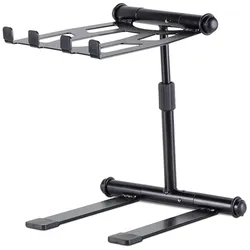
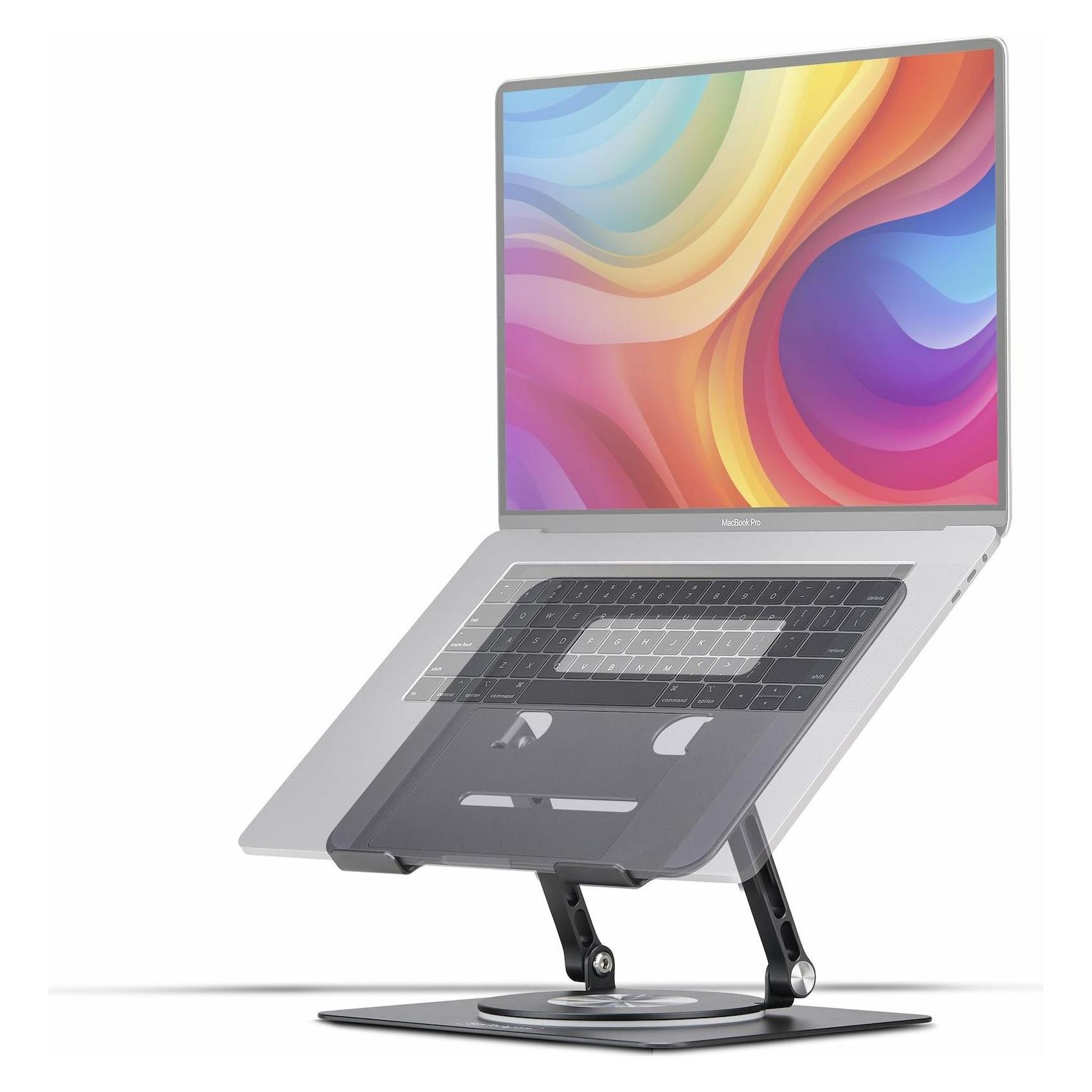
Headliner Noho Laptop Stand - Laptop-StänderPassend für Laptops bis zu 17 Zoll Höhenverstellbar zwischen 28 und 40 cm Ablage drehbar um 360 Grad 45 Grad vertikale Neigung für die Verwendung mit Tablets Zusammenklappbar Hergestellt aus geschweißtem Industriestahl Rutschsichere Gummipads und -Ringe an Standfüßen und Ablage Größe Ablage: 228 x 228 cm Größe (zusammengeklappt): 285 x 273 x 38 mm Gewicht: 1;77 kg59,00 €*Versand: 0,00 €Sichere Weiterleitung zum Anbieter

-
Wie kann ich den Speicherplatz auf meinem Laptop problemlos bearbeiten, um Dateien zu speichern?
Um den Speicherplatz auf Ihrem Laptop problemlos zu bearbeiten und Dateien zu speichern, können Sie folgende Schritte unternehmen: 1. Überprüfen Sie zunächst, welche Dateien und Programme den meisten Speicherplatz belegen. Löschen Sie unnötige Dateien, wie z.B. temporäre Dateien, doppelte Dateien oder nicht mehr benötigte Programme. 2. Verschieben Sie große Dateien oder Ordner auf externe Speichermedien wie USB-Sticks oder externe Festplatten, um Platz auf Ihrem Laptop freizugeben. 3. Nutzen Sie Cloud-Speicherdienste wie Google Drive, Dropbox oder OneDrive, um Dateien online zu speichern und somit Speicherplatz auf Ihrem Laptop freizugeben. Achten Sie jedoch darauf, dass Sie genügend Internetverbindung haben, um auf Ihre Dateien zugreifen zu können. **
-
Wie kann ich Daten von Laptop zu Laptop übertragen?
Es gibt mehrere Möglichkeiten, Daten von einem Laptop auf einen anderen zu übertragen. Eine Möglichkeit ist die Verwendung eines USB-Sticks oder einer externen Festplatte, um die Dateien zu kopieren und auf den anderen Laptop zu übertragen. Eine weitere Möglichkeit ist die Verwendung von Cloud-Speicherdiensten wie Google Drive, Dropbox oder OneDrive, um die Dateien hochzuladen und auf dem anderen Laptop herunterzuladen. Man kann auch ein Netzwerkkabel verwenden, um die beiden Laptops direkt miteinander zu verbinden und die Dateien zu übertragen. Eine weitere Option ist die Verwendung von Bluetooth, um drahtlos Dateien zwischen den Laptops zu übertragen. **
-
Warum löscht der Laptop wichtige Dateien?
Es gibt mehrere mögliche Gründe, warum ein Laptop wichtige Dateien löscht. Es könnte ein Fehler im Betriebssystem oder in der Festplattenverwaltung vorliegen, der dazu führt, dass Dateien versehentlich gelöscht werden. Es ist auch möglich, dass eine Malware-Infektion vorliegt, die Dateien löscht. Es ist wichtig, regelmäßig Backups zu erstellen und sicherzustellen, dass der Laptop über eine zuverlässige Antivirensoftware verfügt, um solche Probleme zu vermeiden. **
-
Wie kann man die Daten vom Laptop zu Laptop übertragen?
Es gibt mehrere Möglichkeiten, um Daten von einem Laptop auf einen anderen zu übertragen. Eine einfache Methode ist die Verwendung eines USB-Sticks, auf den die Dateien kopiert und dann auf den anderen Laptop übertragen werden können. Eine weitere Möglichkeit ist die Verwendung von Cloud-Speicherdiensten wie Google Drive, Dropbox oder OneDrive, um die Dateien hochzuladen und dann auf dem anderen Laptop herunterzuladen. Alternativ können Sie auch ein Ethernet-Kabel oder ein spezielles Datenübertragungskabel verwenden, um die beiden Laptops direkt miteinander zu verbinden und die Dateien zu übertragen. Ein weiterer Ansatz wäre die Verwendung von Netzwerkfreigaben, um die Dateien über das lokale Netzwerk von einem Laptop auf den anderen zu übertragen. **
Kann man Netflix Filme auf Laptop herunterladen?
Ja, man kann Netflix Filme auf einem Laptop herunterladen, um sie später offline anzusehen. Dafür benötigt man die Netflix-App, die auf Windows 10 Computern verfügbar ist. Nachdem man die App heruntergeladen hat, kann man ausgewählte Filme und Serien herunterladen, indem man auf das Download-Symbol neben dem Titel klickt. Es ist wichtig zu beachten, dass nicht alle Titel zum Download verfügbar sind und heruntergeladene Inhalte innerhalb einer bestimmten Frist angesehen werden müssen, bevor sie ablaufen. Man kann bis zu 100 Titel gleichzeitig auf einem Gerät herunterladen. **
Kann man Netflix auf einem Laptop herunterladen?
Ja, man kann Netflix-Inhalte auf einem Laptop herunterladen, um sie offline anzusehen. Dafür muss man die Netflix-App auf dem Laptop installiert haben und dann die gewünschten Filme oder Serien zum Download auswählen. Nicht alle Inhalte sind jedoch zum Download verfügbar, da dies von den Rechteinhabern abhängt. Der Download von Netflix-Inhalten ist besonders praktisch, wenn man unterwegs ist und keine Internetverbindung hat. **
Top-Angebote
Produkte zum Begriff Laptop:
-
Headliner Noho Laptop Stand - Laptop-StänderPassend für Laptops bis zu 17 Zoll Höhenverstellbar zwischen 28 und 40 cm Ablage drehbar um 360 Grad 45 Grad vertikale Neigung für die Verwendung mit Tablets Zusammenklappbar Hergestellt aus geschweißtem Industriestahl Rutschsichere Gummipads und -Ringe an Standfüßen und Ablage Größe Ablage: 228 x 228 cm Größe (zusammengeklappt): 285 x 273 x 38 mm Gewicht: 1;77 kg59,00 €*Versand: 0,00 €Sichere Weiterleitung zum Anbieter
-
Wie kann ich auf meinem Laptop Daten speichern?
Um Daten auf Ihrem Laptop zu speichern, können Sie verschiedene Methoden verwenden. Sie können Dateien auf der internen Festplatte Ihres Laptops speichern, indem Sie sie in den entsprechenden Ordnern ablegen. Sie können auch externe Speichergeräte wie USB-Sticks oder externe Festplatten verwenden, um Dateien zu speichern. Eine weitere Möglichkeit besteht darin, Cloud-Speicherdienste wie Google Drive oder Dropbox zu nutzen, um Ihre Daten online zu speichern. **
-
Wie kann man Dateien auf dem Laptop anstatt auf OneDrive speichern?
Um Dateien auf dem Laptop anstatt auf OneDrive zu speichern, kannst du einfach den Speicherort ändern. Wenn du beispielsweise ein Word-Dokument speichern möchtest, öffne das Speichern-Dialogfeld und wähle den gewünschten Ordner auf deinem Laptop aus. Du kannst auch die Einstellungen in deinen Anwendungen ändern, um standardmäßig auf dem Laptop zu speichern, anstatt auf OneDrive. **
-
Wie kann ich den Speicherplatz auf meinem Laptop problemlos bearbeiten, um Dateien zu speichern?
Um den Speicherplatz auf Ihrem Laptop problemlos zu bearbeiten und Dateien zu speichern, können Sie folgende Schritte unternehmen: 1. Überprüfen Sie zunächst, welche Dateien und Programme den meisten Speicherplatz belegen. Löschen Sie unnötige Dateien, wie z.B. temporäre Dateien, doppelte Dateien oder nicht mehr benötigte Programme. 2. Verschieben Sie große Dateien oder Ordner auf externe Speichermedien wie USB-Sticks oder externe Festplatten, um Platz auf Ihrem Laptop freizugeben. 3. Nutzen Sie Cloud-Speicherdienste wie Google Drive, Dropbox oder OneDrive, um Dateien online zu speichern und somit Speicherplatz auf Ihrem Laptop freizugeben. Achten Sie jedoch darauf, dass Sie genügend Internetverbindung haben, um auf Ihre Dateien zugreifen zu können. **
-
Wie kann ich Daten von Laptop zu Laptop übertragen?
Es gibt mehrere Möglichkeiten, Daten von einem Laptop auf einen anderen zu übertragen. Eine Möglichkeit ist die Verwendung eines USB-Sticks oder einer externen Festplatte, um die Dateien zu kopieren und auf den anderen Laptop zu übertragen. Eine weitere Möglichkeit ist die Verwendung von Cloud-Speicherdiensten wie Google Drive, Dropbox oder OneDrive, um die Dateien hochzuladen und auf dem anderen Laptop herunterzuladen. Man kann auch ein Netzwerkkabel verwenden, um die beiden Laptops direkt miteinander zu verbinden und die Dateien zu übertragen. Eine weitere Option ist die Verwendung von Bluetooth, um drahtlos Dateien zwischen den Laptops zu übertragen. **
Ähnliche Suchbegriffe für Laptop
-
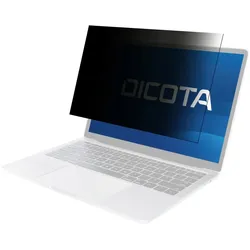
DICOTA D80231-2MG laptop-zubehör Laptop BildschirmschutzAuf einen Blick MarkenkompatibilitätApple KompatibilitätMacbook Air MaterialPolyethylenterephthalat Maximale Bildschirmgröße34,5 cm (13.6") Anti-Fingerprint Oberflächeja Alle technischen Daten anzeigen (15 Angaben) MerkmaleProdukttypLaptop BildschirmschutzMarkenkompatibilitätAppleKompatibilitätMacbook AirProduktfarbeSchwarzMaterialPolyethylenterephthalatMaximale Bildschirmgröße34,5 cm (13.6")Anti-Fingerprint OberflächeJaSchutzfunktionBlaulichtschutz, Nachdenklich, KratzresistentBlasenfreie AnwendungJaEinfache AnwendungJa Technische DetailsGarantiezeit2 Jahr(e) Gewicht und AbmessungenBreite2 mmTiefe299 mmHöhe197 mmGewicht20 g Technische Daten laut Hersteller, bereitgestellt über Icecat. Änderungen und Irrtümer vorbehalten.49,64 €*Versand: 5,95 €Sichere Weiterleitung zum Anbieter
-
Warum löscht der Laptop wichtige Dateien?
Es gibt mehrere mögliche Gründe, warum ein Laptop wichtige Dateien löscht. Es könnte ein Fehler im Betriebssystem oder in der Festplattenverwaltung vorliegen, der dazu führt, dass Dateien versehentlich gelöscht werden. Es ist auch möglich, dass eine Malware-Infektion vorliegt, die Dateien löscht. Es ist wichtig, regelmäßig Backups zu erstellen und sicherzustellen, dass der Laptop über eine zuverlässige Antivirensoftware verfügt, um solche Probleme zu vermeiden. **
-
Wie kann man die Daten vom Laptop zu Laptop übertragen?
Es gibt mehrere Möglichkeiten, um Daten von einem Laptop auf einen anderen zu übertragen. Eine einfache Methode ist die Verwendung eines USB-Sticks, auf den die Dateien kopiert und dann auf den anderen Laptop übertragen werden können. Eine weitere Möglichkeit ist die Verwendung von Cloud-Speicherdiensten wie Google Drive, Dropbox oder OneDrive, um die Dateien hochzuladen und dann auf dem anderen Laptop herunterzuladen. Alternativ können Sie auch ein Ethernet-Kabel oder ein spezielles Datenübertragungskabel verwenden, um die beiden Laptops direkt miteinander zu verbinden und die Dateien zu übertragen. Ein weiterer Ansatz wäre die Verwendung von Netzwerkfreigaben, um die Dateien über das lokale Netzwerk von einem Laptop auf den anderen zu übertragen. **
-
Kann man Netflix Filme auf Laptop herunterladen?
Ja, man kann Netflix Filme auf einem Laptop herunterladen, um sie später offline anzusehen. Dafür benötigt man die Netflix-App, die auf Windows 10 Computern verfügbar ist. Nachdem man die App heruntergeladen hat, kann man ausgewählte Filme und Serien herunterladen, indem man auf das Download-Symbol neben dem Titel klickt. Es ist wichtig zu beachten, dass nicht alle Titel zum Download verfügbar sind und heruntergeladene Inhalte innerhalb einer bestimmten Frist angesehen werden müssen, bevor sie ablaufen. Man kann bis zu 100 Titel gleichzeitig auf einem Gerät herunterladen. **
-
Kann man Netflix auf einem Laptop herunterladen?
Ja, man kann Netflix-Inhalte auf einem Laptop herunterladen, um sie offline anzusehen. Dafür muss man die Netflix-App auf dem Laptop installiert haben und dann die gewünschten Filme oder Serien zum Download auswählen. Nicht alle Inhalte sind jedoch zum Download verfügbar, da dies von den Rechteinhabern abhängt. Der Download von Netflix-Inhalten ist besonders praktisch, wenn man unterwegs ist und keine Internetverbindung hat. **
* Alle Preise verstehen sich inklusive der gesetzlichen Mehrwertsteuer und ggf. zuzüglich Versandkosten. Die Angebotsinformationen basieren auf den Angaben des jeweiligen Shops und werden über automatisierte Prozesse aktualisiert. Eine Aktualisierung in Echtzeit findet nicht statt, so dass es im Einzelfall zu Abweichungen kommen kann. ** Hinweis: Teile dieses Inhalts wurden von KI erstellt.