Domain updownloadserver.de kaufen?
Wir ziehen mit dem Projekt
updownloadserver.de um.
Sind Sie am Kauf der Domain
updownloadserver.de interessiert?
domain@kv-gmbh.de · 0541-91531010
Domain updownloadserver.de kaufen?
Welche Papiergröße wird gedruckt?
Die Papiergröße, die gedruckt wird, hängt von den Einstellungen des Druckers und des Druckauftrags ab. Es können verschiedene Papiergrößen wie A4, A3, Letter oder Legal verwendet werden. Die genaue Größe wird normalerweise vor dem Druck ausgewählt. **
Schreiben Amerikaner weniger aufgrund der Papiergröße?
Nein, Amerikaner schreiben nicht weniger aufgrund der Papiergröße. Die Standardpapiergröße in den USA ist Letter (8,5 x 11 Zoll), während in vielen anderen Ländern das A4-Format (8,3 x 11,7 Zoll) verwendet wird. Die Papiergröße hat jedoch keinen Einfluss auf das Schreibverhalten der Menschen. **


Ähnliche Suchbegriffe für Papiergröße
Top-Angebote
Produkte zum Begriff Papiergröße:
-
Wiener Dateien, Belletristik von Peter RoseiAutor/Autorin: Peter Rosei. Peter Rosei wurde 1946 in Wien geboren. 1968 promovierte er zum Doktor der Rechtswissenschaften. Seit 1972 lebt er als freier Schriftsteller in Wien und auf Reisen. Er erhielt zahlreiche Preise und Auszeichnungen, unter anderem den Franz-Kafka-Preis 1993, den Anton-Wildgans-Preis 1999 und das Österreichische Ehrenkreuz für Wissenschaft und Kunst 2007. Zuletzt erschienen: "Das grosse Töten" (2009), "Geld!" (2011), "Madame Stern" (2013), "Die Globalisten" (2014).75,00 €*Versand: 0,00 €Sichere Weiterleitung zum Anbieter



-
Wie lautet die Papiergröße in Microsoft Word?
In Microsoft Word wird die Papiergröße standardmäßig auf "Letter" eingestellt, was in den USA und Kanada üblich ist. Es kann jedoch leicht auf andere gängige Größen wie "A4" oder "Legal" geändert werden. Benutzer können auch eine benutzerdefinierte Papiergröße festlegen, die ihren spezifischen Anforderungen entspricht. **
-
Welche Papiergröße ist für eine Mangaseite geeignet?
Für eine Mangaseite wird in der Regel das Papierformat A4 verwendet. Dieses Format bietet genügend Platz für die Zeichnungen und den Text und ist zudem weit verbreitet und leicht erhältlich. Es ist auch möglich, kleinere Formate wie A5 oder A3 zu verwenden, je nach den individuellen Vorlieben und Anforderungen des Künstlers. **
-
Wie stelle ich die Papiergröße am Drucker für 10x15 ein?
Um die Papiergröße am Drucker auf 10x15 einzustellen, öffnen Sie die Druckereinstellungen auf Ihrem Computer. Wählen Sie dort die Option "Papierformat" oder "Papiergröße" aus und suchen Sie nach der Option "10x15" oder "Foto". Wählen Sie diese Option aus und bestätigen Sie die Einstellung. **
-
Welche Druckeroptionen stehen zur Verfügung, um Farbe, Auflösung und Papiergröße anzupassen?
Die Druckeroptionen umfassen die Auswahl der Farbe zwischen Schwarzweiß und Farbe, die Einstellung der Auflösung für die Druckqualität und die Auswahl der Papiergröße für das gewünschte Druckformat. Diese Einstellungen können je nach Druckermodell variieren und sind in den Druckereinstellungen oder im Druckermenü verfügbar. **
Wie kann ich in OpenOffice Calc die Tabelle an die Papiergröße anpassen?
Um die Tabelle in OpenOffice Calc an die Papiergröße anzupassen, gehe zuerst auf "Datei" und dann auf "Seite einrichten". Wähle die gewünschte Papiergröße aus und passe die Ränder an, falls nötig. Klicke dann auf "OK" und die Tabelle wird automatisch an die neue Papiergröße angepasst. **
Wie viel Papier kann der Drucker maximal aufnehmen und verarbeiten? Gibt es unterschiedliche Kapazitäten je nach Papiergröße?
Der Drucker kann maximal 250 Blatt Papier aufnehmen und verarbeiten. Es gibt keine unterschiedlichen Kapazitäten je nach Papiergröße, da der Drucker für alle gängigen Papiergrößen ausgelegt ist. **
Top-Angebote
Produkte zum Begriff Papiergröße:
-
Wiener Dateien, Belletristik von Peter RoseiAutor/Autorin: Peter Rosei. Peter Rosei wurde 1946 in Wien geboren. 1968 promovierte er zum Doktor der Rechtswissenschaften. Seit 1972 lebt er als freier Schriftsteller in Wien und auf Reisen. Er erhielt zahlreiche Preise und Auszeichnungen, unter anderem den Franz-Kafka-Preis 1993, den Anton-Wildgans-Preis 1999 und das Österreichische Ehrenkreuz für Wissenschaft und Kunst 2007. Zuletzt erschienen: "Das grosse Töten" (2009), "Geld!" (2011), "Madame Stern" (2013), "Die Globalisten" (2014).75,00 €*Versand: 0,00 €Sichere Weiterleitung zum Anbieter
-
Welche Papiergröße wird gedruckt?
Die Papiergröße, die gedruckt wird, hängt von den Einstellungen des Druckers und des Druckauftrags ab. Es können verschiedene Papiergrößen wie A4, A3, Letter oder Legal verwendet werden. Die genaue Größe wird normalerweise vor dem Druck ausgewählt. **
-
Schreiben Amerikaner weniger aufgrund der Papiergröße?
Nein, Amerikaner schreiben nicht weniger aufgrund der Papiergröße. Die Standardpapiergröße in den USA ist Letter (8,5 x 11 Zoll), während in vielen anderen Ländern das A4-Format (8,3 x 11,7 Zoll) verwendet wird. Die Papiergröße hat jedoch keinen Einfluss auf das Schreibverhalten der Menschen. **
-
Wie lautet die Papiergröße in Microsoft Word?
In Microsoft Word wird die Papiergröße standardmäßig auf "Letter" eingestellt, was in den USA und Kanada üblich ist. Es kann jedoch leicht auf andere gängige Größen wie "A4" oder "Legal" geändert werden. Benutzer können auch eine benutzerdefinierte Papiergröße festlegen, die ihren spezifischen Anforderungen entspricht. **
-
Welche Papiergröße ist für eine Mangaseite geeignet?
Für eine Mangaseite wird in der Regel das Papierformat A4 verwendet. Dieses Format bietet genügend Platz für die Zeichnungen und den Text und ist zudem weit verbreitet und leicht erhältlich. Es ist auch möglich, kleinere Formate wie A5 oder A3 zu verwenden, je nach den individuellen Vorlieben und Anforderungen des Künstlers. **
Ähnliche Suchbegriffe für Papiergröße
-
DATAPOOL ONE - automatisch durchsuchbarer PDF Dateien erstellenDATAPOOL ONE - Die Software zur automatischen OCR Volltext Bildung und Ausgabe von durchsuchbaren PDF und PDF/A Dateien. Gleichzeitig können über die integrierte Barcode Erkennung Ihr Dokumentenworkflow gesteuert und Dokumentenspezifisch ausgegeben werden.Die Software arbeitet als selbständiger Windows Dienst vollautomatisch und ist das ideale Tool zur Automatisierung Ihres Dokumentenworkflows. Vorteile auf einen Blick : Automatische Umwandlung von vorhandenen Dateiten in durchsuchbaren PDF oder PDF/A Dokumente. Textinhalte können somit gesucht, markiert und kopiert werden. automatische Speicherung in unterschiedlichen Verzeichnissen je nach administrativer Vorgabe oder automatische Steuerung über einen Barcodeinhalt Bildung einer Verzeichnis Struktur anhand vom Barcode Inhalten automatische Dateibenennung nach Ihren Vorgaben (Barcodewert / feste Werte / Datum / vorlaufende Nummer uvm.) automatische Trennung von mehrseitigen Tif oder PDF Dateien Erkennung und Verarbeitung von vielen unterschiedlichen Barcodetypen (1D, 2D und Postal Barcodes) innerhalb der Dateien Selbständiger Windows Dienst - kein Benutzereingriff notwendig Optionale Möglichkeit zum automatischen E-Mail Versand erstellter Dateien PlugIn System zur Umsetzung Ihrer individuellen AnforderungenAutomatisch durchsuchbare PDF Dateien erstellenMit DATAPOOL ONE besteht die Möglichkeit, PDF und TIFF Dateien, welche im Netzwerk durch Multifunktionsgeräte, Netzwerkscanner oder auch durch manuelle Speicherung u.ä. erfasst wurden, zentral über DATAPOOL ONE zu verarbeiten. Dabei werden anhand einer vorkonfigurierten Einstellung Dokumente in durchsuchbare PDF oder PDF/ A Dateien gespeichert. Textinhalte können somit Verzeichnisübergreifend gesucht, markiert und kopiert werden. Zusätzlich besteht die Möglichkeit, den Volltext in einer Textdatei ausgeben zu lassen. Das Modul arbeitet dabei selbstständig als Windows Dienst ohne Benutzerinteraktion.Dokumente mit Barcodes automatisch verarbeitenDATAPOOL ONE erkennt 26 verschiedene Barcode Typen. Unterschiedliche Barcodes innerhalb einer Datei können gelesen, Dateien getrennt und die Einzeldateien mit dem Wert des Barcodes als Dateiname im PDF, PDF/A oder Multipage TIF Format neu gespeichert werden. Es kann die Ausrichtung und die Länge der zu lesenden Barcodes benannt sowie ein genaues Suchmuster verwendet werden. Dies bietet die Möglichkeit, Dokumente aus unterschiedlichen Quellen zentral zu verarbeiten und nachgelagerten Workflows zuzuführen. Flexibel dank PlugIn SystemDurch unser integriertes PlugInsystem in DATAPOOL ONE können kundenspezifische Anforderungen einfach ungesetzt werden. So ist zum Beispiel ein Datenbankabgleich anhand gelesenem Barcodewert und Ermittlung weiterer Daten möglich. Auch können erstellte Dateien automatisch per E-Mail versendet werden. Keine VolumenbegrenzungDATAPOOL ONE ist nicht limitiert / begrenzt hinsichtlich zu verarbeitender Datei / Dokumentseiten pro Jahr.Funktionsüberblick zentrale Verarbeitung über Import- & Exportverzeichnisse aus unterschiedlichen Quellen, insgesamt 26 verschiedene Barcodetypen bestehend aus 1D, 2D und Postal Barcodes sowie deren Kombinationen stehen zur Auswahl Unterstütze Quell- / Zielformate: JPG, TIF, PDF, PDF/A, durchsuchbare PDF, durchsuchbare PDF/A Bildung durchsuchbarer PDF, PDF/A Dateien mit Volltextkatalog Unterstützung des Langzeitarchivierungsformat PDF/A vorhandener Volltextkatalog in PDF Dateien bleibt erhalten Mehrere Barcodes pro Seite lesbar Angabe der gewünschten Ausrichtung beim Lesen, von Links nach Rechts, von Oben nach Unten usw. sowie deren Kombinationen Angabe der gewünschten Barcodelänge beim Lesen, um gewünschte Barcodes längenbasiert zu ermitteln, einstellbare Minimum und /oder Maximumlänge Angabe komplexer Suchkriterien über Regular Expressions, um gewünschten Barcode eindeutig zu identifizieren Löschfunktion, um Dokumentseiten mit entsprechendem Barcode aus dem fertigen Dokument zu entfernen Entfernung von Leerseiten Trennung nach Barcode und Dateinamensvergabe nach Barcodewert, Datum, Zeit und / oder festem Eintrag automatische Erstellung von Indexdateien zu jedem Dokument mit variablem Inhalt wie Barcodewert, Barcodetyp, festen Einträgen uvm. automatische Bildung einer Verzeichnis - Struktur anhand Barcode Inhalten Unterstützung komplexer Verarbeitungsprozesse durch den Aufruf weiterer Anwendungen vor und nach der Verarbeitung integriertes PlugIn System, um spezielle Kundenanbindungen zu realisieren Mögliche Anwendungsgebiete sind unter anderem Rechnungseingangsverarbeitung automatisierte Überführung von Dokumenten in die Warenwirtschaft Bestimmung des Zielverzeichnisses anhand Barcode Wert Mandantenverwaltung automatische Konvertierung von MultiPage TIF in PDFa Postverteilung anhand von Barcodewerten an Mitarbeiterverzeichnisse oder Email Adressen Scandienstleistung Fertigungsprozesse Patientenverwaltung automatische Volltextbildung vorhandener Dokumenteunterstützte Barcodetypen Code 128, Code 39, EAN-13, EAN-8, UPC-A Barcode, UPC-E, Code 93, Code 11, Codabar, Standard 2 of 5 Interleaved 2 of 5, Telepen, Patch code, Australia postal barcode, Intelligent Mail postal barcode, Planet postal barcode Postnet postal barcode, RoyalMail postal barcode, RSS-14 barcode (ISO 24724), RSS-14 Stacked barcode (ISO 24724) RSS Limited barcode (ISO 24724) RSS Expanded barcode (ISO 24724), RSS Expanded Stacked barcode (ISO 24724), Data Matrix, QR Code, PDF417 Indexdateien Erzeugung von Indexdateien in den Formaten txt, csv oder xml (andere Formate auf Anfrage möglich) Möglicher Index-Inhalt: Barcoderwert, Barcodertyp, kompletter Pfad des erstellten Dokumentes, feste Einträge, aktuelles Datum und Zeitangabe. Es besteht die Möglichkeit, eine Indexdatei pro erstelltem Dokument oder pro Abarbeitungsverzeichnis zu erzeugenPlugIn System Einfach Erstellung von PlugIns, um kundenspezifische Anforderungen umzusetzen z.B Datenbankabgleich anhand gelesenem Barcodewert und Ermittlung weiterer Daten Mail PlugIn zum automatischem E-Mail Versand erstellter Dateien Ermittlung von vorhandenen PDF Annotationen und Ausgabe als Excel Schnittstellen zu verschiedenen DMS Systemen Cloud Schnittstellen DATEV connect online ua. uvm. Jetzt Testversion anfordern Gern bieten wir Ihnen die Möglichkeit, sich vor dem Kauf über den Funktionsumfang des Produktes zu informieren. Zur Übermittlung des Downloadlinks für die Demoversion nutzen Sie bitte unser Kontaktformular Systemvoraussetzung Microsoft Windows 7 Microsoft Windows 8 Microsoft Windows 10 Microsoft Windows Server 2008 Microsoft Windows Server 2012 Microsoft Windows Server 2016 Microsoft Framework 4.0 oder höher ab 2 GB freier Arbeitsspeicher SupportvertragDie Jahressupportpauschale ist für das erste Jahr im Kaufpreis enthalten, umfasst Hotline und Programmupdates (jährlich einmal inkl. aller Programmweiterentwicklungen). Der Supportvertrag ist jährlich mit 45tägiger Frist zum Ablauf kündbar. VersionsvergleichTestversion anfordern Gern bieten wir Ihnen die Möglichkeit, sich vor dem Kauf über den Funktionsumfang des Produktes zu informieren. Zur Übermittlung des Downloadlinks für die Demoversion nutzen Sie bitte unser Kontaktformular.1539,00 €*Versand: 5,80 €Sichere Weiterleitung zum Anbieter
-
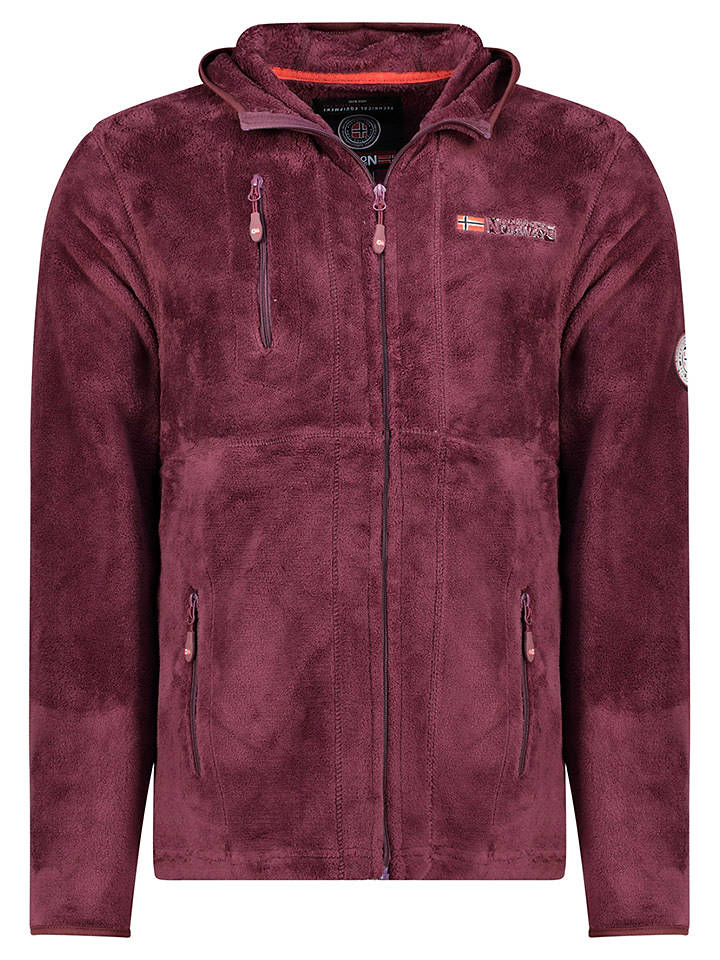
Geographical Norway Fleecejacke "Upload" in Bordeaux - MFleecejacke "Upload" in Bordeaux von Geographical Norway - - Kapuze: ja - Verschluss: Reißverschluss - Brusttasche(n): 1 - seitliche Reißverschlusstaschen: 2 - Detail(s): Label-Stickerei - Schnitt: gerade - Muster: Uni35,99 €*Versand: 4,95 €Sichere Weiterleitung zum Anbieter
-
Wie stelle ich die Papiergröße am Drucker für 10x15 ein?
Um die Papiergröße am Drucker auf 10x15 einzustellen, öffnen Sie die Druckereinstellungen auf Ihrem Computer. Wählen Sie dort die Option "Papierformat" oder "Papiergröße" aus und suchen Sie nach der Option "10x15" oder "Foto". Wählen Sie diese Option aus und bestätigen Sie die Einstellung. **
-
Welche Druckeroptionen stehen zur Verfügung, um Farbe, Auflösung und Papiergröße anzupassen?
Die Druckeroptionen umfassen die Auswahl der Farbe zwischen Schwarzweiß und Farbe, die Einstellung der Auflösung für die Druckqualität und die Auswahl der Papiergröße für das gewünschte Druckformat. Diese Einstellungen können je nach Druckermodell variieren und sind in den Druckereinstellungen oder im Druckermenü verfügbar. **
-
Wie kann ich in OpenOffice Calc die Tabelle an die Papiergröße anpassen?
Um die Tabelle in OpenOffice Calc an die Papiergröße anzupassen, gehe zuerst auf "Datei" und dann auf "Seite einrichten". Wähle die gewünschte Papiergröße aus und passe die Ränder an, falls nötig. Klicke dann auf "OK" und die Tabelle wird automatisch an die neue Papiergröße angepasst. **
-
Wie viel Papier kann der Drucker maximal aufnehmen und verarbeiten? Gibt es unterschiedliche Kapazitäten je nach Papiergröße?
Der Drucker kann maximal 250 Blatt Papier aufnehmen und verarbeiten. Es gibt keine unterschiedlichen Kapazitäten je nach Papiergröße, da der Drucker für alle gängigen Papiergrößen ausgelegt ist. **
* Alle Preise verstehen sich inklusive der gesetzlichen Mehrwertsteuer und ggf. zuzüglich Versandkosten. Die Angebotsinformationen basieren auf den Angaben des jeweiligen Shops und werden über automatisierte Prozesse aktualisiert. Eine Aktualisierung in Echtzeit findet nicht statt, so dass es im Einzelfall zu Abweichungen kommen kann. ** Hinweis: Teile dieses Inhalts wurden von KI erstellt.