Domain updownloadserver.de kaufen?
Wir ziehen mit dem Projekt
updownloadserver.de um.
Sind Sie am Kauf der Domain
updownloadserver.de interessiert?
domain@kv-gmbh.de · 0541-91531010
Domain updownloadserver.de kaufen?
Wo Samsung Apps herunterladen?
Samsung Apps können auf verschiedenen Wegen heruntergeladen werden. Eine Möglichkeit ist der Samsung App Store, der auf den meisten Samsung-Geräten vorinstalliert ist. Dort können Nutzer eine Vielzahl von Apps finden und herunterladen. Alternativ können Samsung Apps auch über den Google Play Store heruntergeladen werden, sofern sie dort verfügbar sind. Zudem bieten einige Apps auch direkte Downloads über die offizielle Website des Entwicklers an. Es ist wichtig, nur Apps aus vertrauenswürdigen Quellen herunterzuladen, um die Sicherheit des Geräts zu gewährleisten. **
Wie überträgt man Daten von Samsung zu Samsung?
Um Daten von einem Samsung-Gerät auf ein anderes zu übertragen, gibt es verschiedene Möglichkeiten. Eine einfache Methode ist die Verwendung der Samsung Smart Switch App, die es ermöglicht, Daten wie Kontakte, Nachrichten, Fotos und mehr drahtlos zu übertragen. Alternativ können Daten auch über eine USB-Verbindung oder über die Samsung Cloud übertragen werden. Eine weitere Option ist die Verwendung von NFC (Near Field Communication), um Daten schnell und einfach zwischen den Geräten auszutauschen. Es ist wichtig zu beachten, dass je nach Art der Datenübertragung möglicherweise eine Internetverbindung oder zusätzliche Software erforderlich ist. **
Ähnliche Suchbegriffe für Samsung
Top-Angebote
Produkte zum Begriff Samsung:
-
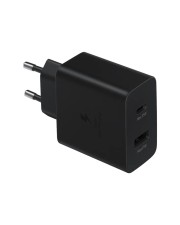
Samsung Chargeur secteur RAPIDE DUO 35W Ports U Adapter Digital/Daten (EP-TA220NBEGEU)Produktbeschreibung: Samsung EP-TA220 Netzteil - USB, USB-C - 35 watt, Produkttyp: Netzteil, Farbe: Schwarz, Ausgangsanschlusstyp: USB, USB-C, Erforderliche Netzspannung: Wechselstrom 100-240 V, Schnellladetechnologie: Samsung Super Fast Charge, Gestellte Leistung: 35 watt, Entwickelt für: Galaxy A20, A20e, A20s, A30, A30s, A40, A5, A50, A50s, A60, A7, A70, A70s, A8, A8+, A80, A8s, A9, A90, A90 5G, C9, Fold, Fold 5G, M20, M30, M30s, M40, Note10, Note10+, Note10+ 5G, Note8, Note9, S10, S10 5G, S10+, S10e, S20, S20 5G, S20+, S20+ 5G, S8, S8+, S9, S9+, Xcover 4s, Z Flip, Z Flip 5G52,40 €*Versand: 0,00 €Sichere Weiterleitung zum Anbieter
-
Brandes, Udo: Daten mit dem Raspberry Pi im Netz speichern und visualisierenDaten mit dem Raspberry Pi im Netz speichern und visualisieren , Mit seiner Energieeffizienz und seinem reichen Spektrum an quelloffener Software eignet sich der Einplatinencomputer Raspberry Pi auch für die Speicherung von Daten und deren grafische Aufbereitung lokal oder im World Wide Web (WWW). Dieses Buch stellt verschiedene Datenbankmodelle und diverse Datenbanksoftware vor: SQL: MariaDB, SQLite InfluxDB: Telegraf Grafana MQTT Verschlüsselung mit RPi Apache PHP Node RED Docker Es zeigt darüber hinaus ausgewählte Ansätze, gespeicherte Daten anzuzeigen und zu verwalten. Ein eigener Abschnitt ist sowohl der SSL-Verschlüsselung der Verbindung als auch dem Betrieb von Servern im WWW gewidmet. Das Buch richtet sich an alle, die neugierig sind und gerne die Möglichkeiten des Raspberry Pi ausloten möchten, die einen Einstieg in das Datenmanagement mit Datenbanken suchen, die mit einfachen Mitteln schnell loslegen möchten, die Alternativen aufgezeigt bekommen möchten, die in komprimierter Form Tipps für eigene Entwicklungen suchen, die Freude am eigenen Entwickeln und Realisieren haben. Programmierkenntnisse und -erfahrungen sind für die Installation der Software nicht erforderlich. Jeder einzelne Schritt wird detailliert beschrieben und mit Screenshots visuell unterlegt. , Eiskratzer & Schneebürste > Autopflege & Aufbereitung , Erscheinungsjahr: 20231002, Produktform: Kartoniert, Autoren: Brandes, Udo, Seitenzahl/Blattzahl: 278, Abbildungen: farbige Abbildungen, Keyword: Datenbank; Datenbanksoftware; Internet; Raspberry Pi; Software, Fachschema: Database~Datenbank~Raspberry Pi (Einplatinencomputer), Warengruppe: HC/Elektronik/Elektrotechnik/Nachrichtentechnik, UNSPSC: 49019900, Warenverzeichnis für die Außenhandelsstatistik: 49019900, Länge: 237, Breite: 175, Höhe: 20, Gewicht: 537, Produktform: Kartoniert, Genre: Mathematik/Naturwissenschaften/Technik/Medizin,39,80 €*Versand: 0,00 €Sichere Weiterleitung zum Anbieter


-
Was sind sonstige Dateien Samsung?
Was sind sonstige Dateien Samsung? Sonstige Dateien auf Samsung-Geräten sind Dateien, die nicht direkt zu Apps, Fotos, Musik oder Videos gehören. Dies können temporäre Dateien, Systemdateien, Cache-Dateien oder andere Dateien sein, die von verschiedenen Apps oder dem Betriebssystem erstellt werden. Es ist wichtig, diese Dateien regelmäßig zu überprüfen und gegebenenfalls zu löschen, um Speicherplatz freizugeben und die Leistung des Geräts zu optimieren. Es gibt auch spezielle Apps, die dabei helfen können, diese sonstigen Dateien zu identifizieren und zu entfernen. **
-
Wie übertrage ich die Daten von Samsung zu Samsung?
Um Daten von einem Samsung-Gerät auf ein anderes zu übertragen, gibt es verschiedene Möglichkeiten. Eine einfache Methode ist die Verwendung der Samsung Smart Switch App, die es ermöglicht, Daten wie Kontakte, Fotos, Nachrichten und mehr drahtlos zu übertragen. Alternativ können Sie auch Ihre Daten auf eine SD-Karte oder einen USB-Stick sichern und diese dann auf das neue Samsung-Gerät übertragen. Eine weitere Option ist die Verwendung von Cloud-Diensten wie Samsung Cloud oder Google Drive, um Ihre Daten zu sichern und auf das neue Gerät zu übertragen. Zuletzt können Sie auch ein Datenkabel verwenden, um die beiden Geräte direkt miteinander zu verbinden und die Daten zu übertragen. **
-
Wie übertrage ich meine Daten von Samsung auf Samsung?
Um Daten von einem Samsung-Gerät auf ein anderes zu übertragen, gibt es mehrere Möglichkeiten. Eine einfache Methode ist die Verwendung von Samsung Smart Switch, einer App, die es ermöglicht, Daten wie Kontakte, Nachrichten, Fotos und mehr drahtlos zu übertragen. Eine andere Möglichkeit ist die Verwendung von Samsung Cloud, um Ihre Daten zu sichern und dann auf das neue Gerät zu übertragen. Alternativ können Sie auch ein USB-Kabel verwenden, um die Daten direkt von einem Gerät auf das andere zu übertragen. Es ist wichtig, sicherzustellen, dass beide Geräte über ausreichend Akkuleistung verfügen und dass Sie genügend Speicherplatz auf dem Zielgerät haben, um die Daten zu empfangen. **
-
Wie übertrage ich meine Daten von Samsung zu Samsung?
Um Daten von einem Samsung-Gerät auf ein anderes zu übertragen, gibt es verschiedene Möglichkeiten. Eine einfache Methode ist die Verwendung der Samsung Smart Switch App, die es ermöglicht, Daten wie Kontakte, Nachrichten, Fotos und mehr drahtlos zu übertragen. Alternativ können Sie auch Samsung Cloud nutzen, um Ihre Daten zu sichern und auf das neue Gerät zu übertragen. Eine weitere Option ist die Verwendung von Google Drive oder anderen Cloud-Diensten, um Ihre Daten zu sichern und auf das neue Samsung-Gerät zu übertragen. Sie können auch ein USB-Kabel verwenden, um Daten direkt von einem Samsung-Gerät auf ein anderes zu übertragen. **


Wie bekomme ich die Daten von Samsung auf Samsung?
Um Daten von einem Samsung-Gerät auf ein anderes zu übertragen, gibt es verschiedene Möglichkeiten. Eine einfache Methode ist die Verwendung von Samsung Smart Switch, einer App, die es ermöglicht, Daten wie Kontakte, Nachrichten, Fotos und mehr drahtlos zu übertragen. Alternativ können Sie auch Samsung Cloud nutzen, um Ihre Daten zu sichern und auf das neue Gerät zu übertragen. Eine weitere Option ist die Verwendung von einem USB-Kabel, um die Daten direkt von einem Samsung-Gerät auf ein anderes zu übertragen. Sie können auch eine SD-Karte verwenden, um Daten wie Fotos und Videos zwischen den Geräten zu übertragen. **
Wie sende ich meine Daten von Samsung zu Samsung?
Um deine Daten von einem Samsung-Gerät auf ein anderes zu übertragen, gibt es verschiedene Möglichkeiten. Eine einfache Methode ist die Verwendung der Samsung Smart Switch App, die es dir ermöglicht, drahtlos Kontakte, Nachrichten, Fotos und mehr zu übertragen. Alternativ kannst du auch Samsung Cloud nutzen, um deine Daten zu sichern und auf ein neues Gerät zu übertragen. Eine weitere Option ist die Verwendung von NFC (Near Field Communication), um Daten schnell und einfach zwischen zwei Samsung-Geräten auszutauschen. Zuletzt kannst du auch ein USB-Kabel verwenden, um deine Daten direkt von einem Samsung-Gerät auf ein anderes zu übertragen. **
Top-Angebote
Produkte zum Begriff Samsung:
-
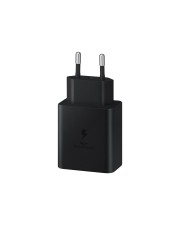
Samsung 45W Power Adapter Black Digital/Daten (EP-T4510XBEGEU)Produktbeschreibung: Samsung EP-T4510 Netzteil - USB-C - 45 Watt, Produkttyp: Netzteil, Abmessungen (Breite x Tiefe x Höhe): 4,35 cm x 2,8 cm x 8,48 cm, Gewicht: 115.4 g, Farbe: Schwarz, Ausgangsanschlusstyp: USB-C - auf Kabel: USB-C, Erforderliche Netzspannung: Wechselstrom 100-240 V, Geleistete Netzspannung: 5 / 9 / 15 / 20 V, Elektrischer Strom max.: 3 A, Schnellladetechnologie: Samsung Super Fast Charge 2.0, Power Delivery 3.0, Gestellte Leistung: 45 Watt, Kabel: USB-C zu USB-C Kabel - 1.8 m27,39 €*Versand: 0,00 €Sichere Weiterleitung zum Anbieter
-
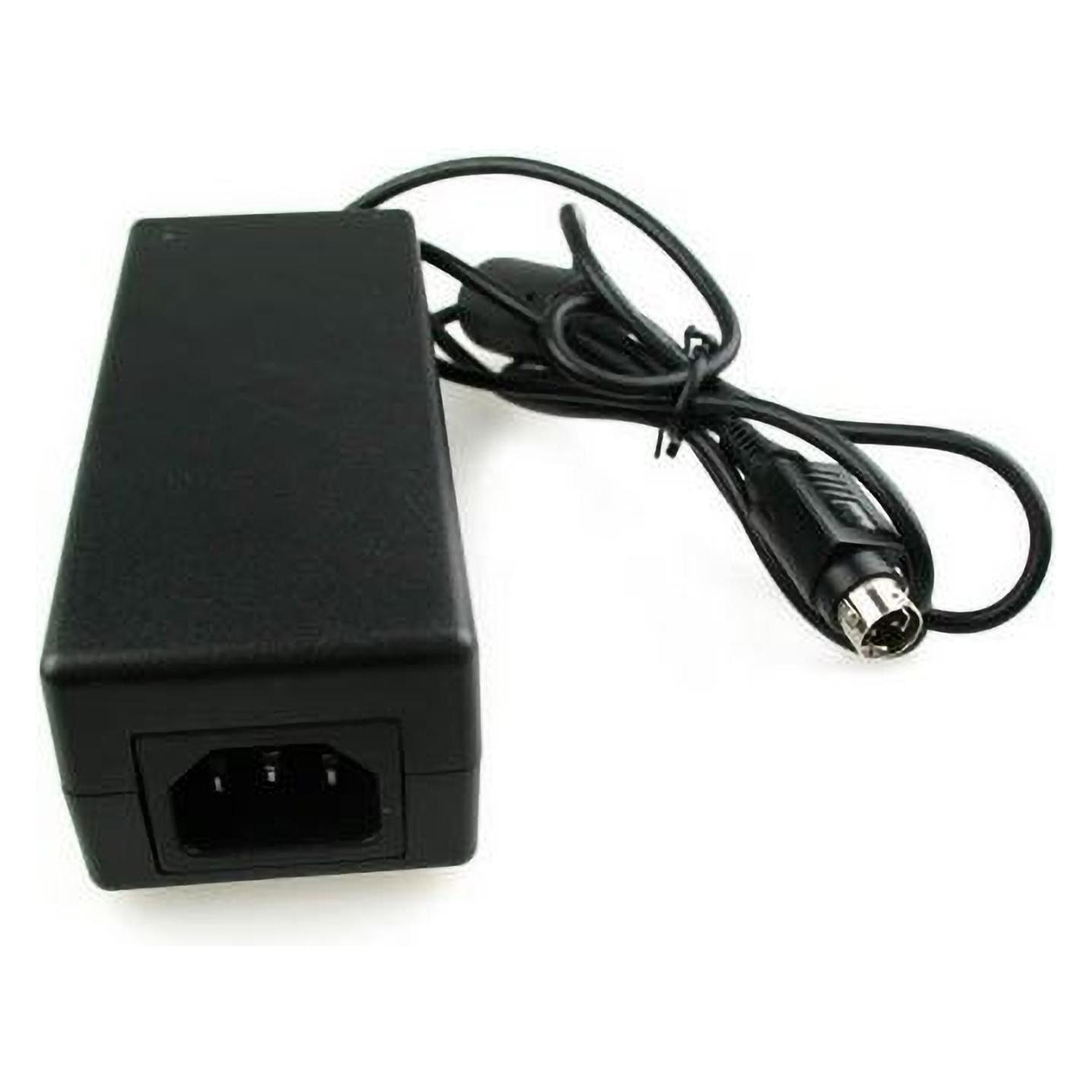
Samsung Netzteil 60 Watt PC-/Server (AD-6019R)Produktbeschreibung: Samsung AD-6019R - Netzteil - 60 Watt, Gerätetyp: Netzteil - extern, Eingangsspannung: Wechselstrom 100-240 V, Ausgangsspannung: 19 V, Leistungskapazität: 60 Watt, Entwickelt für: RV515; RV515E63,99 €*Versand: 0,00 €Sichere Weiterleitung zum Anbieter
-
Samsung Chargeur secteur RAPIDE DUO 35W Ports U Adapter Digital/Daten (EP-TA220NBEGEU)Produktbeschreibung: Samsung EP-TA220 Netzteil - USB, USB-C - 35 watt, Produkttyp: Netzteil, Farbe: Schwarz, Ausgangsanschlusstyp: USB, USB-C, Erforderliche Netzspannung: Wechselstrom 100-240 V, Schnellladetechnologie: Samsung Super Fast Charge, Gestellte Leistung: 35 watt, Entwickelt für: Galaxy A20, A20e, A20s, A30, A30s, A40, A5, A50, A50s, A60, A7, A70, A70s, A8, A8+, A80, A8s, A9, A90, A90 5G, C9, Fold, Fold 5G, M20, M30, M30s, M40, Note10, Note10+, Note10+ 5G, Note8, Note9, S10, S10 5G, S10+, S10e, S20, S20 5G, S20+, S20+ 5G, S8, S8+, S9, S9+, Xcover 4s, Z Flip, Z Flip 5G52,40 €*Versand: 0,00 €Sichere Weiterleitung zum Anbieter
-
Brandes, Udo: Daten mit dem Raspberry Pi im Netz speichern und visualisierenDaten mit dem Raspberry Pi im Netz speichern und visualisieren , Mit seiner Energieeffizienz und seinem reichen Spektrum an quelloffener Software eignet sich der Einplatinencomputer Raspberry Pi auch für die Speicherung von Daten und deren grafische Aufbereitung lokal oder im World Wide Web (WWW). Dieses Buch stellt verschiedene Datenbankmodelle und diverse Datenbanksoftware vor: SQL: MariaDB, SQLite InfluxDB: Telegraf Grafana MQTT Verschlüsselung mit RPi Apache PHP Node RED Docker Es zeigt darüber hinaus ausgewählte Ansätze, gespeicherte Daten anzuzeigen und zu verwalten. Ein eigener Abschnitt ist sowohl der SSL-Verschlüsselung der Verbindung als auch dem Betrieb von Servern im WWW gewidmet. Das Buch richtet sich an alle, die neugierig sind und gerne die Möglichkeiten des Raspberry Pi ausloten möchten, die einen Einstieg in das Datenmanagement mit Datenbanken suchen, die mit einfachen Mitteln schnell loslegen möchten, die Alternativen aufgezeigt bekommen möchten, die in komprimierter Form Tipps für eigene Entwicklungen suchen, die Freude am eigenen Entwickeln und Realisieren haben. Programmierkenntnisse und -erfahrungen sind für die Installation der Software nicht erforderlich. Jeder einzelne Schritt wird detailliert beschrieben und mit Screenshots visuell unterlegt. , Eiskratzer & Schneebürste > Autopflege & Aufbereitung , Erscheinungsjahr: 20231002, Produktform: Kartoniert, Autoren: Brandes, Udo, Seitenzahl/Blattzahl: 278, Abbildungen: farbige Abbildungen, Keyword: Datenbank; Datenbanksoftware; Internet; Raspberry Pi; Software, Fachschema: Database~Datenbank~Raspberry Pi (Einplatinencomputer), Warengruppe: HC/Elektronik/Elektrotechnik/Nachrichtentechnik, UNSPSC: 49019900, Warenverzeichnis für die Außenhandelsstatistik: 49019900, Länge: 237, Breite: 175, Höhe: 20, Gewicht: 537, Produktform: Kartoniert, Genre: Mathematik/Naturwissenschaften/Technik/Medizin,39,80 €*Versand: 0,00 €Sichere Weiterleitung zum Anbieter
-
Wo Samsung Apps herunterladen?
Samsung Apps können auf verschiedenen Wegen heruntergeladen werden. Eine Möglichkeit ist der Samsung App Store, der auf den meisten Samsung-Geräten vorinstalliert ist. Dort können Nutzer eine Vielzahl von Apps finden und herunterladen. Alternativ können Samsung Apps auch über den Google Play Store heruntergeladen werden, sofern sie dort verfügbar sind. Zudem bieten einige Apps auch direkte Downloads über die offizielle Website des Entwicklers an. Es ist wichtig, nur Apps aus vertrauenswürdigen Quellen herunterzuladen, um die Sicherheit des Geräts zu gewährleisten. **
-
Wie überträgt man Daten von Samsung zu Samsung?
Um Daten von einem Samsung-Gerät auf ein anderes zu übertragen, gibt es verschiedene Möglichkeiten. Eine einfache Methode ist die Verwendung der Samsung Smart Switch App, die es ermöglicht, Daten wie Kontakte, Nachrichten, Fotos und mehr drahtlos zu übertragen. Alternativ können Daten auch über eine USB-Verbindung oder über die Samsung Cloud übertragen werden. Eine weitere Option ist die Verwendung von NFC (Near Field Communication), um Daten schnell und einfach zwischen den Geräten auszutauschen. Es ist wichtig zu beachten, dass je nach Art der Datenübertragung möglicherweise eine Internetverbindung oder zusätzliche Software erforderlich ist. **
-
Was sind sonstige Dateien Samsung?
Was sind sonstige Dateien Samsung? Sonstige Dateien auf Samsung-Geräten sind Dateien, die nicht direkt zu Apps, Fotos, Musik oder Videos gehören. Dies können temporäre Dateien, Systemdateien, Cache-Dateien oder andere Dateien sein, die von verschiedenen Apps oder dem Betriebssystem erstellt werden. Es ist wichtig, diese Dateien regelmäßig zu überprüfen und gegebenenfalls zu löschen, um Speicherplatz freizugeben und die Leistung des Geräts zu optimieren. Es gibt auch spezielle Apps, die dabei helfen können, diese sonstigen Dateien zu identifizieren und zu entfernen. **
-
Wie übertrage ich die Daten von Samsung zu Samsung?
Um Daten von einem Samsung-Gerät auf ein anderes zu übertragen, gibt es verschiedene Möglichkeiten. Eine einfache Methode ist die Verwendung der Samsung Smart Switch App, die es ermöglicht, Daten wie Kontakte, Fotos, Nachrichten und mehr drahtlos zu übertragen. Alternativ können Sie auch Ihre Daten auf eine SD-Karte oder einen USB-Stick sichern und diese dann auf das neue Samsung-Gerät übertragen. Eine weitere Option ist die Verwendung von Cloud-Diensten wie Samsung Cloud oder Google Drive, um Ihre Daten zu sichern und auf das neue Gerät zu übertragen. Zuletzt können Sie auch ein Datenkabel verwenden, um die beiden Geräte direkt miteinander zu verbinden und die Daten zu übertragen. **
Ähnliche Suchbegriffe für Samsung
-
Wie übertrage ich meine Daten von Samsung auf Samsung?
Um Daten von einem Samsung-Gerät auf ein anderes zu übertragen, gibt es mehrere Möglichkeiten. Eine einfache Methode ist die Verwendung von Samsung Smart Switch, einer App, die es ermöglicht, Daten wie Kontakte, Nachrichten, Fotos und mehr drahtlos zu übertragen. Eine andere Möglichkeit ist die Verwendung von Samsung Cloud, um Ihre Daten zu sichern und dann auf das neue Gerät zu übertragen. Alternativ können Sie auch ein USB-Kabel verwenden, um die Daten direkt von einem Gerät auf das andere zu übertragen. Es ist wichtig, sicherzustellen, dass beide Geräte über ausreichend Akkuleistung verfügen und dass Sie genügend Speicherplatz auf dem Zielgerät haben, um die Daten zu empfangen. **
-
Wie übertrage ich meine Daten von Samsung zu Samsung?
Um Daten von einem Samsung-Gerät auf ein anderes zu übertragen, gibt es verschiedene Möglichkeiten. Eine einfache Methode ist die Verwendung der Samsung Smart Switch App, die es ermöglicht, Daten wie Kontakte, Nachrichten, Fotos und mehr drahtlos zu übertragen. Alternativ können Sie auch Samsung Cloud nutzen, um Ihre Daten zu sichern und auf das neue Gerät zu übertragen. Eine weitere Option ist die Verwendung von Google Drive oder anderen Cloud-Diensten, um Ihre Daten zu sichern und auf das neue Samsung-Gerät zu übertragen. Sie können auch ein USB-Kabel verwenden, um Daten direkt von einem Samsung-Gerät auf ein anderes zu übertragen. **
-
Wie bekomme ich die Daten von Samsung auf Samsung?
Um Daten von einem Samsung-Gerät auf ein anderes zu übertragen, gibt es verschiedene Möglichkeiten. Eine einfache Methode ist die Verwendung von Samsung Smart Switch, einer App, die es ermöglicht, Daten wie Kontakte, Nachrichten, Fotos und mehr drahtlos zu übertragen. Alternativ können Sie auch Samsung Cloud nutzen, um Ihre Daten zu sichern und auf das neue Gerät zu übertragen. Eine weitere Option ist die Verwendung von einem USB-Kabel, um die Daten direkt von einem Samsung-Gerät auf ein anderes zu übertragen. Sie können auch eine SD-Karte verwenden, um Daten wie Fotos und Videos zwischen den Geräten zu übertragen. **
-
Wie sende ich meine Daten von Samsung zu Samsung?
Um deine Daten von einem Samsung-Gerät auf ein anderes zu übertragen, gibt es verschiedene Möglichkeiten. Eine einfache Methode ist die Verwendung der Samsung Smart Switch App, die es dir ermöglicht, drahtlos Kontakte, Nachrichten, Fotos und mehr zu übertragen. Alternativ kannst du auch Samsung Cloud nutzen, um deine Daten zu sichern und auf ein neues Gerät zu übertragen. Eine weitere Option ist die Verwendung von NFC (Near Field Communication), um Daten schnell und einfach zwischen zwei Samsung-Geräten auszutauschen. Zuletzt kannst du auch ein USB-Kabel verwenden, um deine Daten direkt von einem Samsung-Gerät auf ein anderes zu übertragen. **
* Alle Preise verstehen sich inklusive der gesetzlichen Mehrwertsteuer und ggf. zuzüglich Versandkosten. Die Angebotsinformationen basieren auf den Angaben des jeweiligen Shops und werden über automatisierte Prozesse aktualisiert. Eine Aktualisierung in Echtzeit findet nicht statt, so dass es im Einzelfall zu Abweichungen kommen kann. ** Hinweis: Teile dieses Inhalts wurden von KI erstellt.