Domain updownloadserver.de kaufen?
Wir ziehen mit dem Projekt
updownloadserver.de um.
Sind Sie am Kauf der Domain
updownloadserver.de interessiert?
domain@kv-gmbh.de · 0541-91531010
Domain updownloadserver.de kaufen?
Wie kann ich PDF Dateien speichern?
Um PDF-Dateien zu speichern, kannst du einfach auf die Datei klicken und dann die Option "Speichern unter" auswählen. Anschließend wählst du den Speicherort auf deinem Computer aus und klickst auf "Speichern". Alternativ kannst du auch die PDF-Datei in deinem Browser öffnen und dann auf das Download-Symbol klicken, um sie herunterzuladen. Ein weiterer Weg ist es, die PDF-Datei zu drucken und als PDF-Datei zu speichern. Du kannst auch spezielle Software oder Apps verwenden, um PDF-Dateien zu speichern und zu organisieren. **
Wie kann man PDF-Dateien seitenweise speichern?
Um eine PDF-Datei seitenweise zu speichern, können verschiedene Methoden verwendet werden. Eine Möglichkeit besteht darin, die PDF-Datei in einem PDF-Editor zu öffnen und dann die gewünschten Seiten auszuwählen und als separate Dateien zu speichern. Eine andere Möglichkeit besteht darin, die PDF-Datei in einem PDF-Drucker zu öffnen und dann die gewünschten Seiten auszuwählen und als separate Dateien zu drucken. Es gibt auch Online-Tools, die diese Funktion bieten und es ermöglichen, PDF-Dateien seitenweise zu speichern. **
Ähnliche Suchbegriffe für Markt-Technik-Perfect-PDF
Top-Angebote
Produkte zum Begriff Markt-Technik-Perfect-PDF:
-
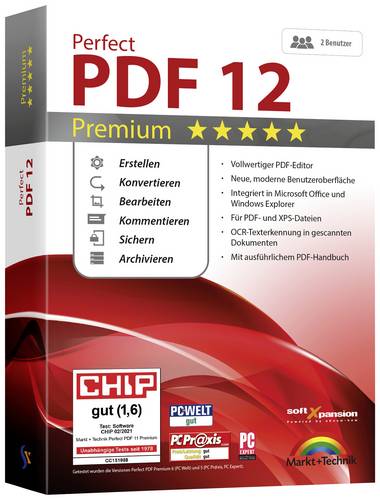
Markt & Technik Perfect PDF 12 Premium inkl. OCR Vollversion, 1 Lizenz Windows PDF-SoftwareDas Komplettpaket zum Arbeiten mit PDF-Dateien - unglaublich einfach! Mit Perfect PDF 12 Premium erstellen und konvertieren Sie mühelos PDF-Dokumente. Direkt in der PDF-Datei nehmen Sie Änderungen mit dem umfangreichen Editor und der breiten Werkzeugpalette vor. Ändern Sie flexibel die Dokumentstruktur durch Einfügen und Löschen kompletter Seiten aus unterschiedlichen Quellen. Erstellen Sie interaktive Formulare, vergleichen Sie Dokumente, verschlüsseln Sie Dateien und fügen eine digitale Signatur hinzu. Versenden Sie PDF-Dokumente sofort nach Erstellung komfortabel per E-Mail.46,99 €*Versand: 5,95 €Sichere Weiterleitung zum Anbieter
-
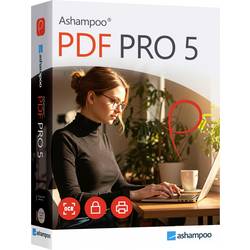
Markt & Technik 81606 PDF PRO 5 Windows PDF-SoftwareDas Komplettpaket für Deine PDFs – schnell, stark, einfach PDF Pro 5 ist die Komplettlösung für die einfache Bearbeitung Deiner PDFs. Diese PDF Software umfasst alle Werkzeuge zum Erstellen, Konvertieren, Bearbeiten, Zusammenfügen und Schützen von PDF-Dateien. Produziere mit dem PDF Creator signierte Dateien, die überall lesbar sind, immer die optimale Größe haben und mit Verschlüsselung gesichert werden können. Erstelle oder ändere nach Belieben interaktive Formulare oder bearbeite bestehende PDFs wie ein ganz normales Word-Dokument!29,99 €*Versand: 4,95 €Sichere Weiterleitung zum Anbieter
-
Markt + Technik PDF Director 3 Pro für WindowsPDF Director 3 Pro ist die umfassende Lösung zum Bearbeiten Ihrer PDF-Dokumente. Die Software verfügt über ein schlankes und modernes Design, das es einfach macht, die wichtigsten Funktionen zu finden. PDF Director ist vollständig kompatibel mit Adobe Acrobat und anderen PDF-Tools, sodass Sie fast jede PDF-Datei problemlos öffnen und bearbeiten können. Dieses Programm ermöglicht es Ihnen nicht nur, neue PDFs zu erstellen, sondern auch umfangreiche Änderungen an bestehenden Dokumenten vorzunehmen. - Nicht kompatibel mit ARM-PCs - Text und Bilder direkt im Dokument bearbeiten - PDF-Dokumente aus Word, Bildern, RTF und TXT erstellen - PDF-Dokumente in Word, Excel, RTF, TXT, PNG, JPG, TIFF und BMP konvertieren - OCR-Technologie 3.0 zur Erkennung gescannter Dokumente - Dateigrösse reduzieren - Mehrere PDF-Dokumente zu einem zusammenführen - Dokumente digital signieren - Integriertes Scanner-Modul - Freihand Markierungen zeichnen - Kommentare und Notizen hinzufügen - Dokumente nach Text durchsuchen - Automatisch ein Inhaltsverzeichnis generieren - Bilder aus einer PDF extrahieren und separat speichern - Nützliche Video-Tutorials und kostenlose deutschsprachige Unterstützung - PDF-Dokumente in kleinere Dokumente aufteilen - Formen und Symbole hinzufügen (z. B. Kreise, Linien, Pfeile, Kreuze) - Screenshots der Programmoberfläche erstellen - Zahlreiche Ansichtseinstellungen (z. B. Vollbild, an Breite & Höhe anpassen, Mehrseitige Ansicht) - PDF-Dateien öffnen, lesen und drucken - Textfelder, Stempel, Formen und Wasserzeichen hinzufügen - Bilder einfügen - Zoom- und Lupe-Funktion - Automatisch Fläche, Winkel und Abstände im Dokument berechnen - Anpassbare Schnellzugriffsleiste für die wichtigsten Funktionen - Vertrauliche Textpassagen dauerhaft schwärzen oder löschen - Kopf- und Fusszeilen bearbeiten - Eigene Unterschrift zu Dokumenten hinzufügen - Interaktive Formulare erstellen und bearbeiten (Textfelder, Kontrollkästchen, Dropdown-Menüs) - Lizenz für 3 PCs - nicht zeitlich begrenzt - kein Plan.29,99 €*Versand: 0,00 €Sichere Weiterleitung zum Anbieter
-
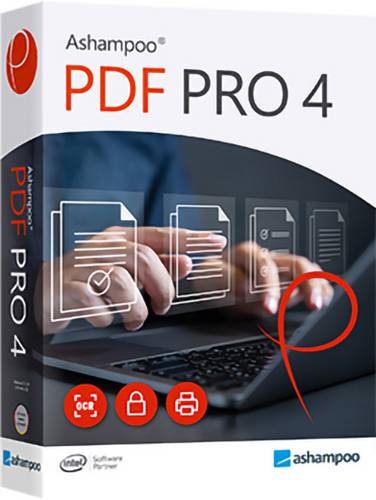
Markt & Technik Ashampoo PDF PRO 4 Vollversion, 1 Lizenz Windows PDF-SoftwareDiese PDF Software umfasst alle Werkzeuge zum Erstellen, Konvertieren, Bearbeiten, Zusammenfügen und Schützen von PDF-Dateien. Produziere mit dem PDF Creator signierte Dateien, die überall lesbar sind, immer die optimale Größe haben und mit Verschlüsselung gesichert werden können. Erstelle oder ändere nach Belieben interaktive Formulare oder bearbeite bestehende PDFs wie ein ganz normales Word-Dokument!29,99 €*Versand: 5,95 €Sichere Weiterleitung zum Anbieter

-
Wie kann ich Dateien als PDF speichern?
Um Dateien als PDF zu speichern, benötigst du ein Programm oder eine Anwendung, die die Funktion zum Speichern als PDF unterstützt. Viele Textverarbeitungsprogramme wie Microsoft Word oder Google Docs bieten die Möglichkeit, Dateien direkt als PDF zu exportieren. Alternativ kannst du auch spezielle PDF-Drucker verwenden, die es ermöglichen, jede Datei als PDF zu drucken. Ein weiterer Weg ist die Verwendung von Online-Konvertern, die Dateien in PDF umwandeln können. Stelle sicher, dass du die gewünschte Datei geöffnet hast und wähle dann die entsprechende Option zum Speichern als PDF aus. **
-
Wie kann ich PDF Dateien auf iPhone speichern?
Um PDF-Dateien auf Ihrem iPhone zu speichern, können Sie verschiedene Methoden verwenden. Eine Möglichkeit besteht darin, die PDF-Datei in einer E-Mail oder Nachricht zu erhalten und sie dann auf Ihrem iPhone zu speichern. Sie können auch eine PDF-Datei von einer Website herunterladen und in einer Dateiverwaltungs-App wie iCloud Drive oder Dropbox speichern. Eine weitere Möglichkeit besteht darin, die PDF-Datei direkt von einer Website herunterzuladen und sie in der Dateien-App auf Ihrem iPhone zu speichern. Sie können auch eine spezielle App wie Adobe Acrobat Reader verwenden, um PDF-Dateien auf Ihrem iPhone zu speichern und zu verwalten. **
-
Wie kann man alle PDF-Dateien einer Webseite herunterladen?
Um alle PDF-Dateien einer Webseite herunterzuladen, kann man verschiedene Ansätze verfolgen. Eine Möglichkeit ist es, den Quellcode der Webseite zu analysieren und nach Links zu PDF-Dateien zu suchen. Diese Links können dann automatisiert heruntergeladen werden. Eine andere Möglichkeit ist es, ein Web-Crawling-Tool zu verwenden, das die Webseite nach PDF-Dateien durchsucht und diese herunterlädt. Es ist jedoch wichtig, die rechtlichen Bestimmungen und die Nutzungsbedingungen der Webseite zu beachten, um sicherzustellen, dass das Herunterladen der PDF-Dateien erlaubt ist. **
-
Wie kann ich PDF-Dateien auf meinem PC speichern?
Um PDF-Dateien auf deinem PC zu speichern, kannst du sie entweder direkt aus dem Internet herunterladen oder bereits vorhandene Dateien auf deinem Computer speichern. Klicke einfach mit der rechten Maustaste auf den Link zur PDF-Datei und wähle "Speichern unter" aus, um den Speicherort auf deinem PC auszuwählen. Du kannst auch die Option "Drucken" wählen und dann als Drucker "PDF" auswählen, um die PDF-Datei als PDF auf deinem PC zu speichern. **


Wie kann ich PDF Dateien auf dem iPad speichern?
Um PDF-Dateien auf dem iPad zu speichern, gibt es mehrere Möglichkeiten. Eine einfache Methode ist, die PDF-Datei in einer E-Mail anzuhängen und diese dann auf dem iPad zu öffnen und zu speichern. Alternativ kannst du die PDF-Datei auch über eine Cloud-Speicherlösung wie iCloud, Google Drive oder Dropbox auf dein iPad herunterladen und speichern. Eine weitere Möglichkeit ist, die PDF-Datei direkt von einer Website herunterzuladen und in einer PDF-Reader-App wie Adobe Acrobat oder Apple Books zu speichern. Du kannst auch eine App wie "Documents by Readdle" verwenden, um PDF-Dateien von verschiedenen Quellen herunterzuladen und zu speichern. **
Wie kann man das Speichern von PDF-Dateien verbieten?
Um das Speichern von PDF-Dateien zu verbieten, können verschiedene Maßnahmen ergriffen werden. Eine Möglichkeit besteht darin, die PDF-Dateien mit einem Passwort zu schützen, das nur autorisierten Benutzern bekannt ist. Eine andere Möglichkeit besteht darin, die PDF-Dateien nur als Online-Ansicht anzubieten, ohne die Möglichkeit, sie herunterzuladen. Es ist jedoch wichtig zu beachten, dass diese Maßnahmen nicht absolut sicher sind und erfahrene Benutzer möglicherweise immer noch Wege finden, die Dateien zu speichern. **
Top-Angebote
Produkte zum Begriff Markt-Technik-Perfect-PDF:
-
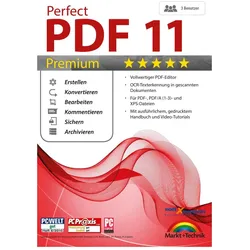
Markt + Technik Perfect PDF 11 Premium für WindowsMit Perfect PDF 11 Premium erstellen und konvertieren Sie mühelos PDF-Dokumente. Direkt in der PDF-Datei nehmen Sie Änderungen mit dem umfangreichen Editor und der breiten Werkzeugpalette vor. Ändern Sie flexibel die Dokumentstruktur durch Einfügen und Löschen kompletter Seiten aus unterschiedlichen Quellen. Erstellen Sie interaktive Formulare, vergleichen Sie Dokumente, verschlüsseln Sie Dateien und fügen eine digitale Signatur hinzu. Versenden Sie PDF-Dokumente sofort nach Erstellung komfortabel per E-Mail.29,99 €*Versand: 0,00 €Sichere Weiterleitung zum Anbieter
-
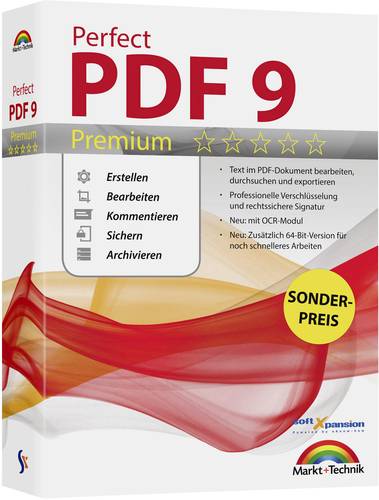
Markt & Technik Perfect PDF 9 Premium Vollversion, 1 Lizenz Windows PDF-SoftwareDie PDF-Lösung für schnelles und effizientes Arbeiten Perfect PDF 9 Premium ist eine leistungsstarke Software, mit der Sie alle Ihre Dokumente spielend leicht in das universell lesbare PDF-Format umwandeln können. Bearbeiten Sie Texte und Bilder mit dem umfangreichen Editor und seiner breiten Werkzeug-Palette direkt in der PDF-Datei, schützen Sie diese mit einer sicheren Verschlüsselung und unterzeichnen Sie mit einer rechtssicheren Signatur. Automatische Integration direkt in die Toolbars von Microsoft Office und OpenOffice sowie Windows Explorer. Premium-Highlights auf einen Blick: - PDF-, PDF/A- und XPS-Dokumente mühelos erstellen, bearbeiten, umwandeln - Text-, Audio- und Videokommentare, Verknüpfungen, Markierungen, Hintergründe, Wasserzeichen u.v.m. einfügen - Interaktive Formulare erstellen - Sicher verschlüsseln und elektronisch unterschreiben - SharePoint-Anbindung - Java Script-Unterstützung Nützliche Zusatzfunktionen: Mehrere Dokumente zu einer PDF-Datei zusammenführen, PDF-Dokumente vergleichen, Textsuche, Bildbearbeitung, Stapelverarbeitung u.v.m.24,99 €*Versand: 5,95 €Sichere Weiterleitung zum Anbieter
-
Markt & Technik Perfect PDF 12 Premium inkl. OCR Vollversion, 1 Lizenz Windows PDF-SoftwareDas Komplettpaket zum Arbeiten mit PDF-Dateien - unglaublich einfach! Mit Perfect PDF 12 Premium erstellen und konvertieren Sie mühelos PDF-Dokumente. Direkt in der PDF-Datei nehmen Sie Änderungen mit dem umfangreichen Editor und der breiten Werkzeugpalette vor. Ändern Sie flexibel die Dokumentstruktur durch Einfügen und Löschen kompletter Seiten aus unterschiedlichen Quellen. Erstellen Sie interaktive Formulare, vergleichen Sie Dokumente, verschlüsseln Sie Dateien und fügen eine digitale Signatur hinzu. Versenden Sie PDF-Dokumente sofort nach Erstellung komfortabel per E-Mail.46,99 €*Versand: 5,95 €Sichere Weiterleitung zum Anbieter
-
Markt & Technik 81606 PDF PRO 5 Windows PDF-SoftwareDas Komplettpaket für Deine PDFs – schnell, stark, einfach PDF Pro 5 ist die Komplettlösung für die einfache Bearbeitung Deiner PDFs. Diese PDF Software umfasst alle Werkzeuge zum Erstellen, Konvertieren, Bearbeiten, Zusammenfügen und Schützen von PDF-Dateien. Produziere mit dem PDF Creator signierte Dateien, die überall lesbar sind, immer die optimale Größe haben und mit Verschlüsselung gesichert werden können. Erstelle oder ändere nach Belieben interaktive Formulare oder bearbeite bestehende PDFs wie ein ganz normales Word-Dokument!29,99 €*Versand: 4,95 €Sichere Weiterleitung zum Anbieter
-
Wie kann ich PDF Dateien speichern?
Um PDF-Dateien zu speichern, kannst du einfach auf die Datei klicken und dann die Option "Speichern unter" auswählen. Anschließend wählst du den Speicherort auf deinem Computer aus und klickst auf "Speichern". Alternativ kannst du auch die PDF-Datei in deinem Browser öffnen und dann auf das Download-Symbol klicken, um sie herunterzuladen. Ein weiterer Weg ist es, die PDF-Datei zu drucken und als PDF-Datei zu speichern. Du kannst auch spezielle Software oder Apps verwenden, um PDF-Dateien zu speichern und zu organisieren. **
-
Wie kann man PDF-Dateien seitenweise speichern?
Um eine PDF-Datei seitenweise zu speichern, können verschiedene Methoden verwendet werden. Eine Möglichkeit besteht darin, die PDF-Datei in einem PDF-Editor zu öffnen und dann die gewünschten Seiten auszuwählen und als separate Dateien zu speichern. Eine andere Möglichkeit besteht darin, die PDF-Datei in einem PDF-Drucker zu öffnen und dann die gewünschten Seiten auszuwählen und als separate Dateien zu drucken. Es gibt auch Online-Tools, die diese Funktion bieten und es ermöglichen, PDF-Dateien seitenweise zu speichern. **
-
Wie kann ich Dateien als PDF speichern?
Um Dateien als PDF zu speichern, benötigst du ein Programm oder eine Anwendung, die die Funktion zum Speichern als PDF unterstützt. Viele Textverarbeitungsprogramme wie Microsoft Word oder Google Docs bieten die Möglichkeit, Dateien direkt als PDF zu exportieren. Alternativ kannst du auch spezielle PDF-Drucker verwenden, die es ermöglichen, jede Datei als PDF zu drucken. Ein weiterer Weg ist die Verwendung von Online-Konvertern, die Dateien in PDF umwandeln können. Stelle sicher, dass du die gewünschte Datei geöffnet hast und wähle dann die entsprechende Option zum Speichern als PDF aus. **
-
Wie kann ich PDF Dateien auf iPhone speichern?
Um PDF-Dateien auf Ihrem iPhone zu speichern, können Sie verschiedene Methoden verwenden. Eine Möglichkeit besteht darin, die PDF-Datei in einer E-Mail oder Nachricht zu erhalten und sie dann auf Ihrem iPhone zu speichern. Sie können auch eine PDF-Datei von einer Website herunterladen und in einer Dateiverwaltungs-App wie iCloud Drive oder Dropbox speichern. Eine weitere Möglichkeit besteht darin, die PDF-Datei direkt von einer Website herunterzuladen und sie in der Dateien-App auf Ihrem iPhone zu speichern. Sie können auch eine spezielle App wie Adobe Acrobat Reader verwenden, um PDF-Dateien auf Ihrem iPhone zu speichern und zu verwalten. **
Ähnliche Suchbegriffe für Markt-Technik-Perfect-PDF
-
Markt + Technik PDF Director 3 Pro für WindowsPDF Director 3 Pro ist die umfassende Lösung zum Bearbeiten Ihrer PDF-Dokumente. Die Software verfügt über ein schlankes und modernes Design, das es einfach macht, die wichtigsten Funktionen zu finden. PDF Director ist vollständig kompatibel mit Adobe Acrobat und anderen PDF-Tools, sodass Sie fast jede PDF-Datei problemlos öffnen und bearbeiten können. Dieses Programm ermöglicht es Ihnen nicht nur, neue PDFs zu erstellen, sondern auch umfangreiche Änderungen an bestehenden Dokumenten vorzunehmen. - Nicht kompatibel mit ARM-PCs - Text und Bilder direkt im Dokument bearbeiten - PDF-Dokumente aus Word, Bildern, RTF und TXT erstellen - PDF-Dokumente in Word, Excel, RTF, TXT, PNG, JPG, TIFF und BMP konvertieren - OCR-Technologie 3.0 zur Erkennung gescannter Dokumente - Dateigrösse reduzieren - Mehrere PDF-Dokumente zu einem zusammenführen - Dokumente digital signieren - Integriertes Scanner-Modul - Freihand Markierungen zeichnen - Kommentare und Notizen hinzufügen - Dokumente nach Text durchsuchen - Automatisch ein Inhaltsverzeichnis generieren - Bilder aus einer PDF extrahieren und separat speichern - Nützliche Video-Tutorials und kostenlose deutschsprachige Unterstützung - PDF-Dokumente in kleinere Dokumente aufteilen - Formen und Symbole hinzufügen (z. B. Kreise, Linien, Pfeile, Kreuze) - Screenshots der Programmoberfläche erstellen - Zahlreiche Ansichtseinstellungen (z. B. Vollbild, an Breite & Höhe anpassen, Mehrseitige Ansicht) - PDF-Dateien öffnen, lesen und drucken - Textfelder, Stempel, Formen und Wasserzeichen hinzufügen - Bilder einfügen - Zoom- und Lupe-Funktion - Automatisch Fläche, Winkel und Abstände im Dokument berechnen - Anpassbare Schnellzugriffsleiste für die wichtigsten Funktionen - Vertrauliche Textpassagen dauerhaft schwärzen oder löschen - Kopf- und Fusszeilen bearbeiten - Eigene Unterschrift zu Dokumenten hinzufügen - Interaktive Formulare erstellen und bearbeiten (Textfelder, Kontrollkästchen, Dropdown-Menüs) - Lizenz für 3 PCs - nicht zeitlich begrenzt - kein Plan.29,99 €*Versand: 0,00 €Sichere Weiterleitung zum Anbieter
-
Markt & Technik Ashampoo PDF PRO 4 Vollversion, 1 Lizenz Windows PDF-SoftwareDiese PDF Software umfasst alle Werkzeuge zum Erstellen, Konvertieren, Bearbeiten, Zusammenfügen und Schützen von PDF-Dateien. Produziere mit dem PDF Creator signierte Dateien, die überall lesbar sind, immer die optimale Größe haben und mit Verschlüsselung gesichert werden können. Erstelle oder ändere nach Belieben interaktive Formulare oder bearbeite bestehende PDFs wie ein ganz normales Word-Dokument!29,99 €*Versand: 5,95 €Sichere Weiterleitung zum Anbieter
-
Wissenschaft & TechnikWissenschaft & Technik , Die illustrierte Weltgeschichte. Mit über 2000 Fotografien, Illustrationen, Grafiken, Zeittafeln und einem Vorwort von Prof. Dr. Wolfgang M. Heckl , Gabel-Reparatursätze > Vorderradaufhängung & Teile , Erscheinungsjahr: 20220830, Produktform: Leinen, Beilage: Cover mit Folienveredlung, Redaktion: Hart-Davis, Adam, Übersetzung: Matthiesen, Stephan~Kamphuis, Andrea~Kliche, Martin, Seitenzahl/Blattzahl: 520, Abbildungen: Über 2000 farbige Fotos und Illustrationen, Keyword: Albert Einstein; Allgemeinbildung; Allgemeinwissen; Astronomie; Atom; Aufklärung; Bildband; Bildung; Biologie; Buchdruck; Chemie, Physik; Deutsches Museum; Digitalisierung; Einstein; Experiment; Geburtstagsgeschenk; Genetik; Geowissenschaften; Geschenk; Informationszeitalter; Internet; Lernen; MINT-Fächer; Mathematik; Medizin; Nachschlagewerk; Nanotechnologie; Naturwissenschaft; Neugier; Radioaktivität; Renaissance; Röntgen; Stephen Hawking; Stringtheorie; Technik; Technik Geschenk; Technikbuch für Erwachsene; Technikgeschichte; Wisschschaft und Technik; Wissen; Wissenschaft; Wissenschaftsbuch; Wissenschaftsgeschichte; Wolfgang M. Heckl; industrielle Revolution; vernetzte Welt, Fachschema: Wissenschaftsgeschichte (Naturwissenschaften)~Wissenschaftsphilosophie~Soziologie / Wissenschaftssoziologie~Wissenschaftssoziologie~Technologie, Fachkategorie: Geschichte der Naturwissenschaften~Technikgeschichte, Warengruppe: HC/Naturwissenschaften/Technik allg., Fachkategorie: Nachschlagewerke, Thema: Verstehen, Text Sprache: ger, Originalsprache: eng, Seitenanzahl: 520, UNSPSC: 49019900, Warenverzeichnis für die Außenhandelsstatistik: 49019900, Verlag: Dorling Kindersley Verlag, Verlag: Dorling Kindersley Verlag, Verlag: Dorling Kindersley Verlag, Verlag: Dorling Kindersley Verlag GmbH, Länge: 307, Breite: 258, Höhe: 38, Gewicht: 2696, Produktform: Gebunden, Genre: Mathematik/Naturwissenschaften/Technik/Medizin, Genre: Mathematik/Naturwissenschaften/Technik/Medizin, Vorgänger: 2619153, Vorgänger EAN: 9783831035380 9783831026401, Herkunftsland: LETTLAND (LV), Katalog: deutschsprachige Titel, Katalog: Gesamtkatalog, Katalog: Kennzeichnung von Titeln mit einer Relevanz > 30, Katalog: Lagerartikel, Book on Demand, ausgew. Medienartikel, Relevanz: 0060, Tendenz: +1, Unterkatalog: AK, Unterkatalog: Bücher, Unterkatalog: Hardcover, Unterkatalog: Lagerartikel, WolkenId: 178502449,95 €*Versand: 0,00 €Sichere Weiterleitung zum Anbieter
-
CNC-TechnikCNC-Technik , Grundlagen und Programmierung , Autopflege & Aufbereitung > Auto-Anbau- & -Zubehörteile , Auflage: 4. Auflage, Erscheinungsjahr: 200902, Produktform: Kartoniert, Auflage: 09004, Auflage/Ausgabe: 4. Auflage, Seitenzahl/Blattzahl: 124, Keyword: CNC; Fertigungstechnik; Metallbearbeitung; Programmierung, Fachschema: CNC / Berufsbezogenes Schulbuch~Fertigungstechnik / Berufsbezogenes Schulbuch, Fachkategorie: Fertigungstechnik und Ingenieurwesen, Bildungszweck: für die Berufsbildung, Warengruppe: HC/Berufsschulbücher, Fachkategorie: Unterricht und Didaktik: Berufsausbildung: berufsbezogene Fächer, Thema: Verstehen, Text Sprache: ger, UNSPSC: 49019900, Warenverzeichnis für die Außenhandelsstatistik: 49019900, Verlag: Christiani, Verlag: Christiani, Verlag: Christiani, Paul, Dr.-Ing., GmbH & Co. KG Technisches Lehrinstitut und Verlag, Länge: 297, Breite: 212, Höhe: 10, Gewicht: 400, Produktform: Kartoniert, Genre: Schule und Lernen, Genre: Schule und Lernen, Herkunftsland: DEUTSCHLAND (DE), Katalog: deutschsprachige Titel, Katalog: Gesamtkatalog, Katalog: Lagerartikel, Book on Demand, ausgew. Medienartikel, Relevanz: 0004, Tendenz: -1, Unterkatalog: AK, Unterkatalog: Bücher, Unterkatalog: Hardcover, Unterkatalog: Lagerartikel, Unterkatalog: Schulbuch,23,20 €*Versand: 0,00 €Sichere Weiterleitung zum Anbieter
-
Wie kann man alle PDF-Dateien einer Webseite herunterladen?
Um alle PDF-Dateien einer Webseite herunterzuladen, kann man verschiedene Ansätze verfolgen. Eine Möglichkeit ist es, den Quellcode der Webseite zu analysieren und nach Links zu PDF-Dateien zu suchen. Diese Links können dann automatisiert heruntergeladen werden. Eine andere Möglichkeit ist es, ein Web-Crawling-Tool zu verwenden, das die Webseite nach PDF-Dateien durchsucht und diese herunterlädt. Es ist jedoch wichtig, die rechtlichen Bestimmungen und die Nutzungsbedingungen der Webseite zu beachten, um sicherzustellen, dass das Herunterladen der PDF-Dateien erlaubt ist. **
-
Wie kann ich PDF-Dateien auf meinem PC speichern?
Um PDF-Dateien auf deinem PC zu speichern, kannst du sie entweder direkt aus dem Internet herunterladen oder bereits vorhandene Dateien auf deinem Computer speichern. Klicke einfach mit der rechten Maustaste auf den Link zur PDF-Datei und wähle "Speichern unter" aus, um den Speicherort auf deinem PC auszuwählen. Du kannst auch die Option "Drucken" wählen und dann als Drucker "PDF" auswählen, um die PDF-Datei als PDF auf deinem PC zu speichern. **
-
Wie kann ich PDF Dateien auf dem iPad speichern?
Um PDF-Dateien auf dem iPad zu speichern, gibt es mehrere Möglichkeiten. Eine einfache Methode ist, die PDF-Datei in einer E-Mail anzuhängen und diese dann auf dem iPad zu öffnen und zu speichern. Alternativ kannst du die PDF-Datei auch über eine Cloud-Speicherlösung wie iCloud, Google Drive oder Dropbox auf dein iPad herunterladen und speichern. Eine weitere Möglichkeit ist, die PDF-Datei direkt von einer Website herunterzuladen und in einer PDF-Reader-App wie Adobe Acrobat oder Apple Books zu speichern. Du kannst auch eine App wie "Documents by Readdle" verwenden, um PDF-Dateien von verschiedenen Quellen herunterzuladen und zu speichern. **
-
Wie kann man das Speichern von PDF-Dateien verbieten?
Um das Speichern von PDF-Dateien zu verbieten, können verschiedene Maßnahmen ergriffen werden. Eine Möglichkeit besteht darin, die PDF-Dateien mit einem Passwort zu schützen, das nur autorisierten Benutzern bekannt ist. Eine andere Möglichkeit besteht darin, die PDF-Dateien nur als Online-Ansicht anzubieten, ohne die Möglichkeit, sie herunterzuladen. Es ist jedoch wichtig zu beachten, dass diese Maßnahmen nicht absolut sicher sind und erfahrene Benutzer möglicherweise immer noch Wege finden, die Dateien zu speichern. **
* Alle Preise verstehen sich inklusive der gesetzlichen Mehrwertsteuer und ggf. zuzüglich Versandkosten. Die Angebotsinformationen basieren auf den Angaben des jeweiligen Shops und werden über automatisierte Prozesse aktualisiert. Eine Aktualisierung in Echtzeit findet nicht statt, so dass es im Einzelfall zu Abweichungen kommen kann. ** Hinweis: Teile dieses Inhalts wurden von KI erstellt.